Сеть и филиалы
Как добавить филиал и настроить сеть
Создайте новую точку, укажите её адрес и подготовьте отдельную ссылку онлайн-записи для клиентов.
Что получится
Если у бизнеса появляется вторая точка, добавьте филиал в Тессере. Клиентская база останется общей, а записи, расписания и санитарные журналы будут разделены по адресам.
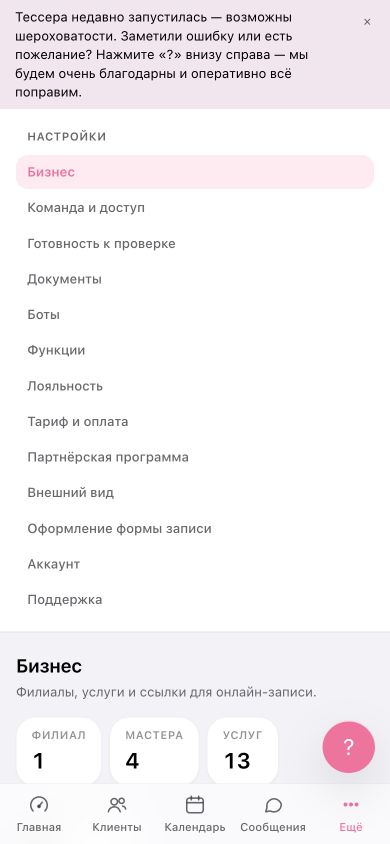
Откройте Настройки → Бизнес → Филиалы.
Перед началом
Филиал создаёт владелец организации. Подготовьте название точки, полный адрес, рабочий телефон и часовой пояс. Если один мастер работает в двух местах, заранее решите, в какие дни и часы он принимает в каждой точке.
Как добавить филиал
- Откройте Настройки → Бизнес.
- В блоке «Филиалы» нажмите «Добавить филиал».
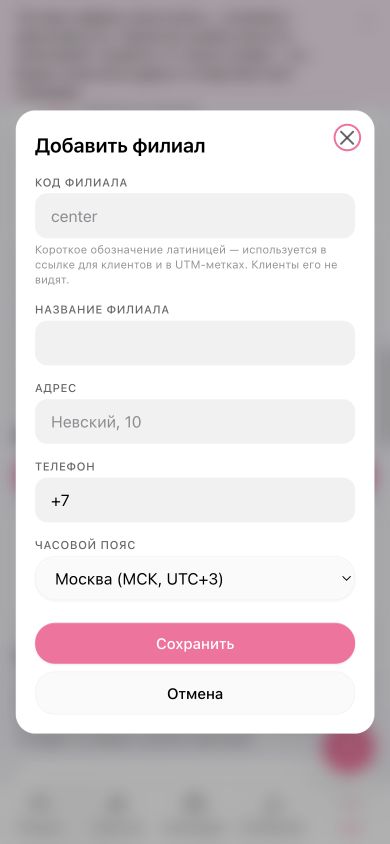
- Заполните форму.
- Нажмите «Сохранить».
Что указать в форме
- Код филиала — короткое обозначение латиницей, например
centerилиnorth. Оно используется в ссылке записи и после создания не меняется. - Название филиала — его увидят клиенты и сотрудники.
- Адрес — показывается в форме онлайн-записи.
- Телефон — рабочий номер конкретной точки.
- Часовой пояс — важен для расписания и уведомлений.
Первый филиал становится основным. Основной филиал нельзя удалить, но его можно выключить.
Что меняется после добавления точки
- в онлайн-записи клиент сначала выбирает филиал;
- в календаре появляется фильтр по точкам;
- расписание задаётся отдельно для пары мастер + филиал;
- санитарные журналы и готовность ведутся отдельно по каждому адресу;
- клиентская карточка и история визитов остаются общими для всей сети.
После создания точки назначьте мастеров и их услуги в Команде и доступе, затем настройте рабочие часы.
Если пропустить этот шаг, филиал появится в настройках, но клиент не увидит свободного времени: Тессера ещё не знает, кто и когда там работает.
Как получить ссылку для филиала
В блоке «Ссылки для карт и соцсетей» Тессера создаёт варианты для:
- Яндекс Карт;
- 2ГИС;
- соцсетей и сайта.
Выберите ссылку нужного филиала и разместите её в карточке этой точки. Ссылка с параметром филиала сразу открывает клиенту правильный адрес.
Не удаляйте utm_source из ссылок для карт и соцсетей: по этой метке Тессера понимает источник записи.
Как изменить или выключить филиал
Нажмите строку филиала или кнопку «Изменить». Можно изменить название, адрес, телефон, часовой пояс, порядок и статус.
Чтобы временно убрать точку из онлайн-записи, смените статус на «Выключен». Новые записи туда создаваться не будут, а старые записи и история сохранятся.
Как проверить филиал
- Откройте ссылку онлайн-записи в отдельной вкладке.
- Выберите новый филиал.
- Проверьте название, адрес и телефон.
- Выберите услугу и мастера.
- Убедитесь, что видны только часы работы этой точки.
- Откройте календарь и проверьте фильтр по филиалам.
Готово: клиент видит правильный адрес и свободные слоты, а в календаре записи новой точки отделяются фильтром.
Если филиал есть, а записаться нельзя
Проверьте по порядку: филиал включён, мастер назначен на эту точку, у мастера отмечена нужная услуга, на выбранную дату есть рабочие часы. Затем убедитесь, что все слоты не заняты существующими записями.
Если время отображается со сдвигом, проверьте часовой пояс филиала. После его изменения ещё раз откройте публичную форму и календарь.
Частые вопросы
Нужно ли создавать отдельную клиентскую базу для каждой точки? Нет. База общая, поэтому история клиента видна во всей сети.
Может ли один мастер работать в нескольких филиалах? Да. Назначьте его на нужные точки и задайте отдельное расписание для каждой.
Что будет с услугами? Каталог услуг общий для сети, но услуги нужно отдельно назначить мастеру в каждом филиале.
Повторить шаги в Тессере
Откройте нужный раздел в новой вкладке — инструкция останется рядом.