Команда и доступ
Как выдать доступ мастеру и администратору
Пошаговая инструкция: как пригласить мастера в его кабинет и как владельцу сети выдать доступ администратору.
Что получится
Доступ сотруднику выдаёт владелец или администратор в разделе Настройки → Команда и доступ. Сотрудник получает ссылку-приглашение, открывает её, входит или регистрируется и после этого попадает в нужный кабинет.
Перед началом
Определите роль сотрудника. Мастер работает со своими записями и рабочим днём, администратор управляет клиентами и расписанием салона, а права владельца передавать обычному сотруднику не нужно.
Если карточка мастера уже есть, заранее найдите её в списке. Для нового администратора подготовьте email, если хотите ограничить приглашение конкретным адресом.
Где найти раздел
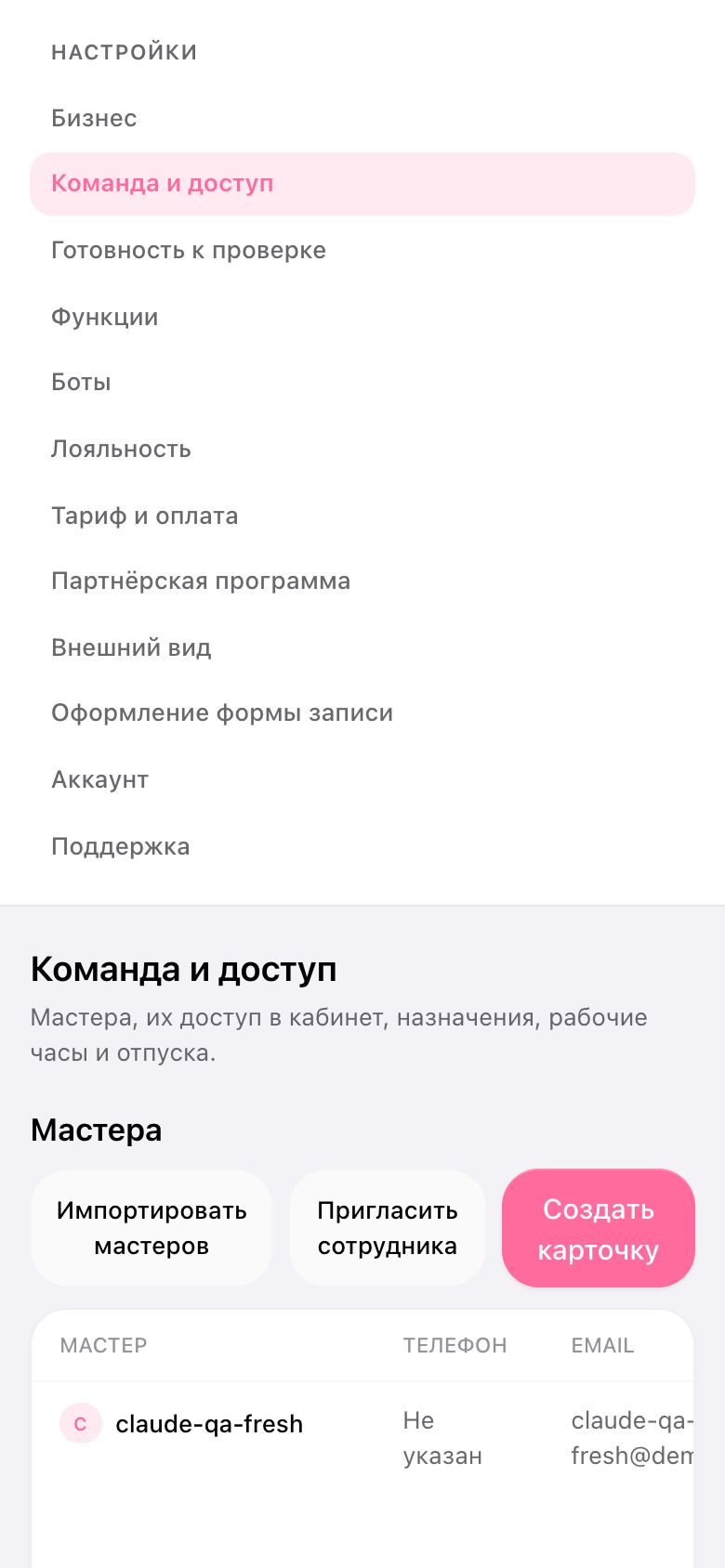
Откройте Настройки → Команда и доступ. На телефоне этот раздел находится в верхнем меню настроек: прокрутите меню до пункта «Команда и доступ», затем откройте блок «Мастера».
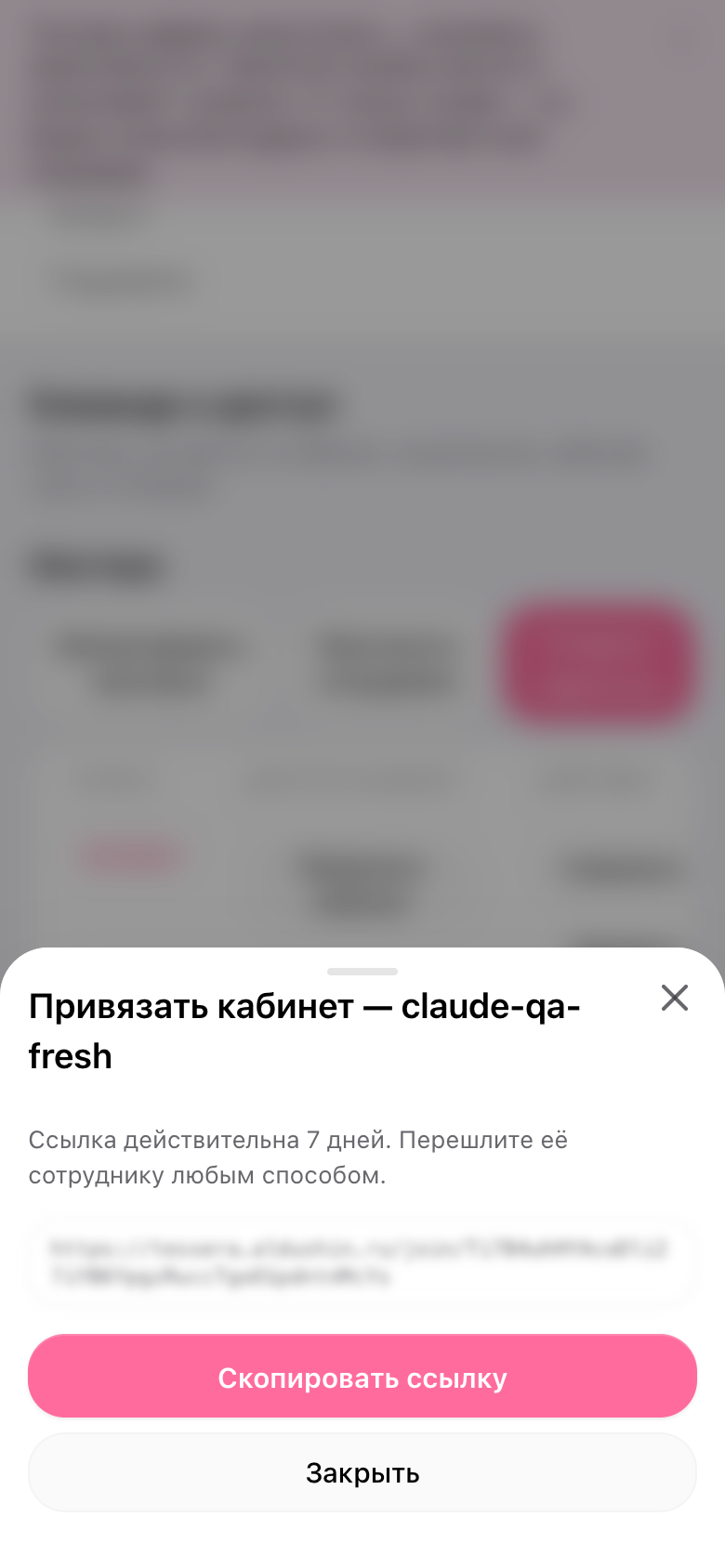
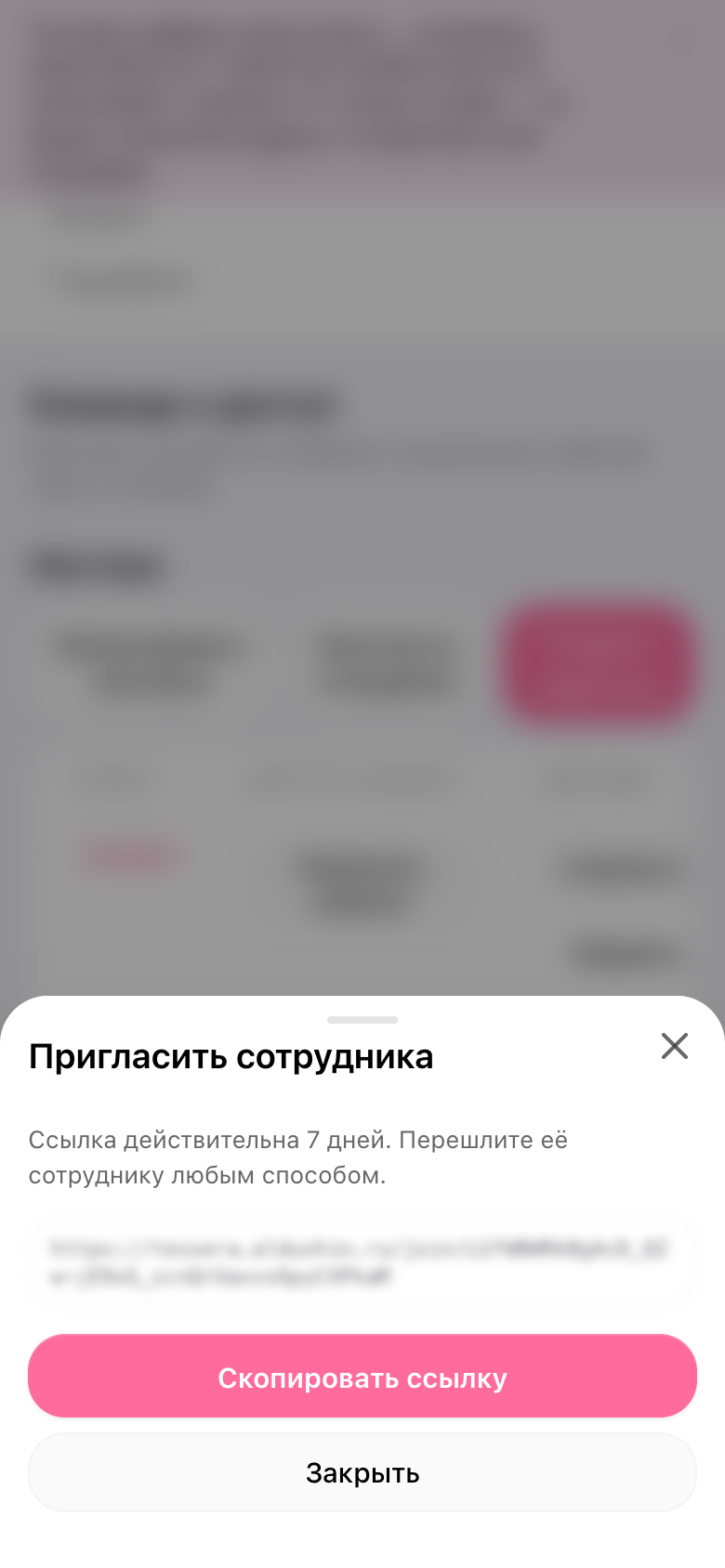
Ссылка-приглашение действует 7 дней. Если указать email, принять приглашение можно будет только с этого адреса. Если email не указывать, ссылку можно отправить в мессенджере, а сотрудник введёт свой адрес сам.
Как выдать доступ мастеру
Такой доступ нужен мастеру, который ведёт записи и должен видеть свой рабочий день в Тессере. Мастер не получает весь кабинет: он видит свои записи, свой профиль и свои настройки.
Если карточка мастера уже есть в списке:
- Откройте Настройки → Команда и доступ.
- В таблице «Мастера» найдите нужного человека.
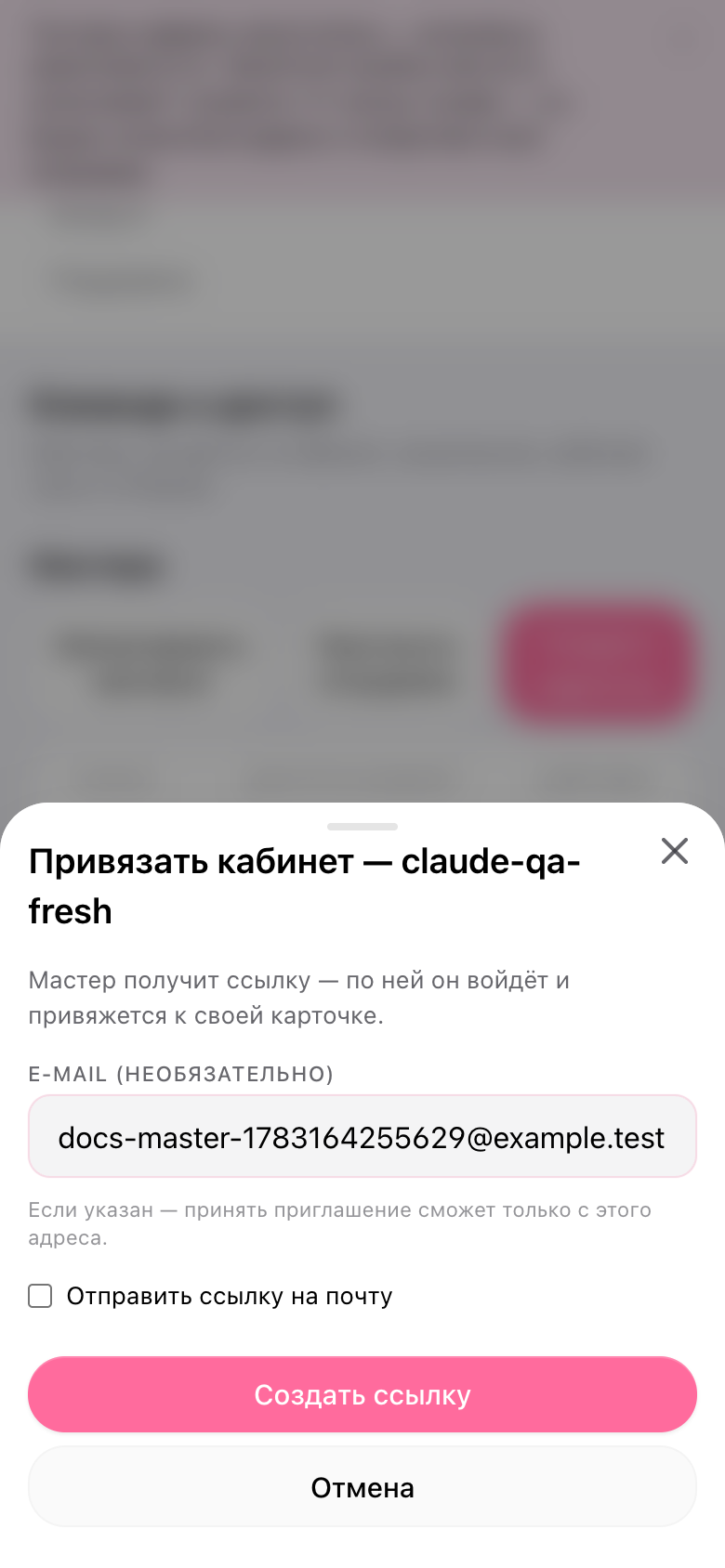
- В колонке «Доступ в кабинет» нажмите «Привязать кабинет».
- Укажите email мастера, если хотите закрепить приглашение за конкретным адресом.
- Если хотите отправить письмо из Тессеры, включите «Отправить ссылку на почту».
- Нажмите «Создать ссылку».
После создания ссылки нажмите «Скопировать ссылку» и отправьте её мастеру удобным способом: в Telegram, WhatsApp, SMS или письмом.
Что делает мастер по ссылке
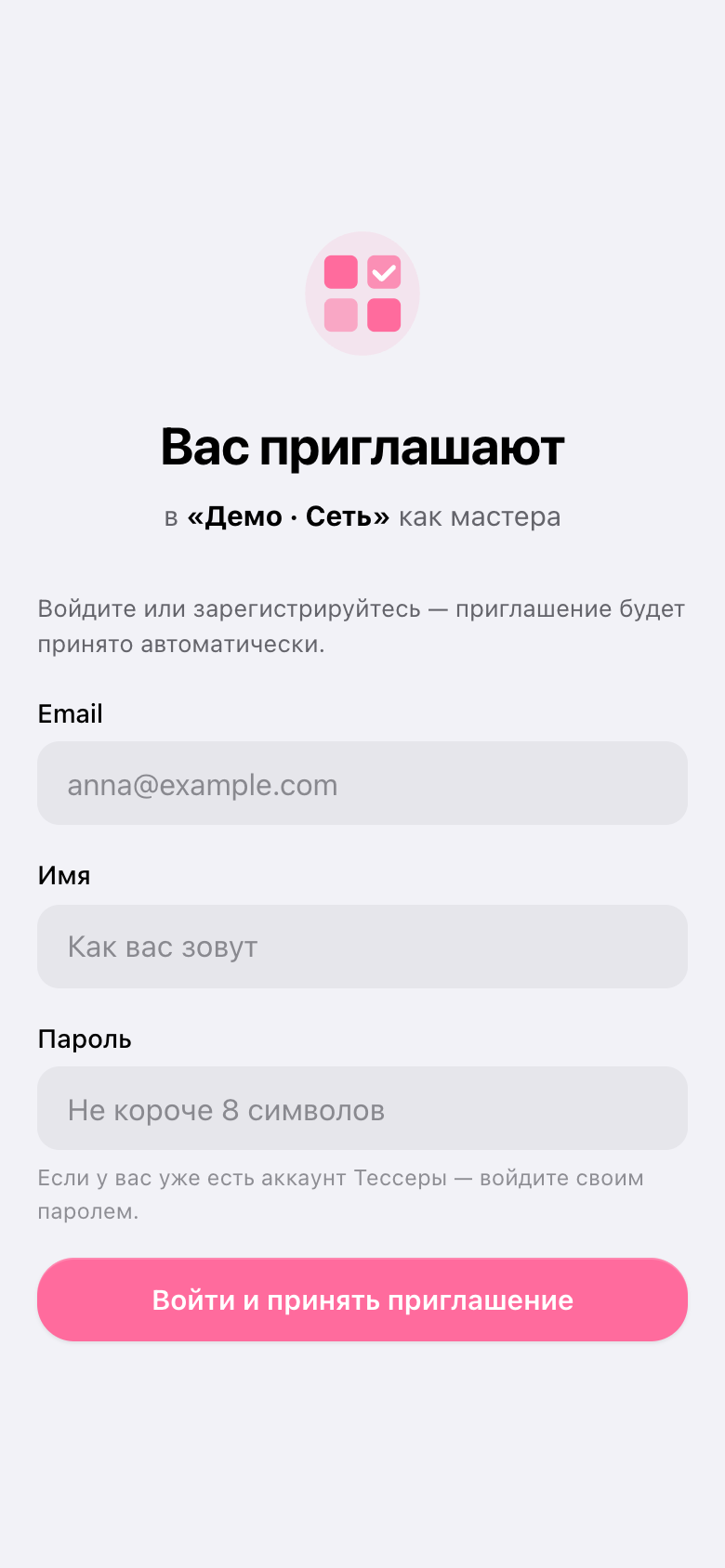
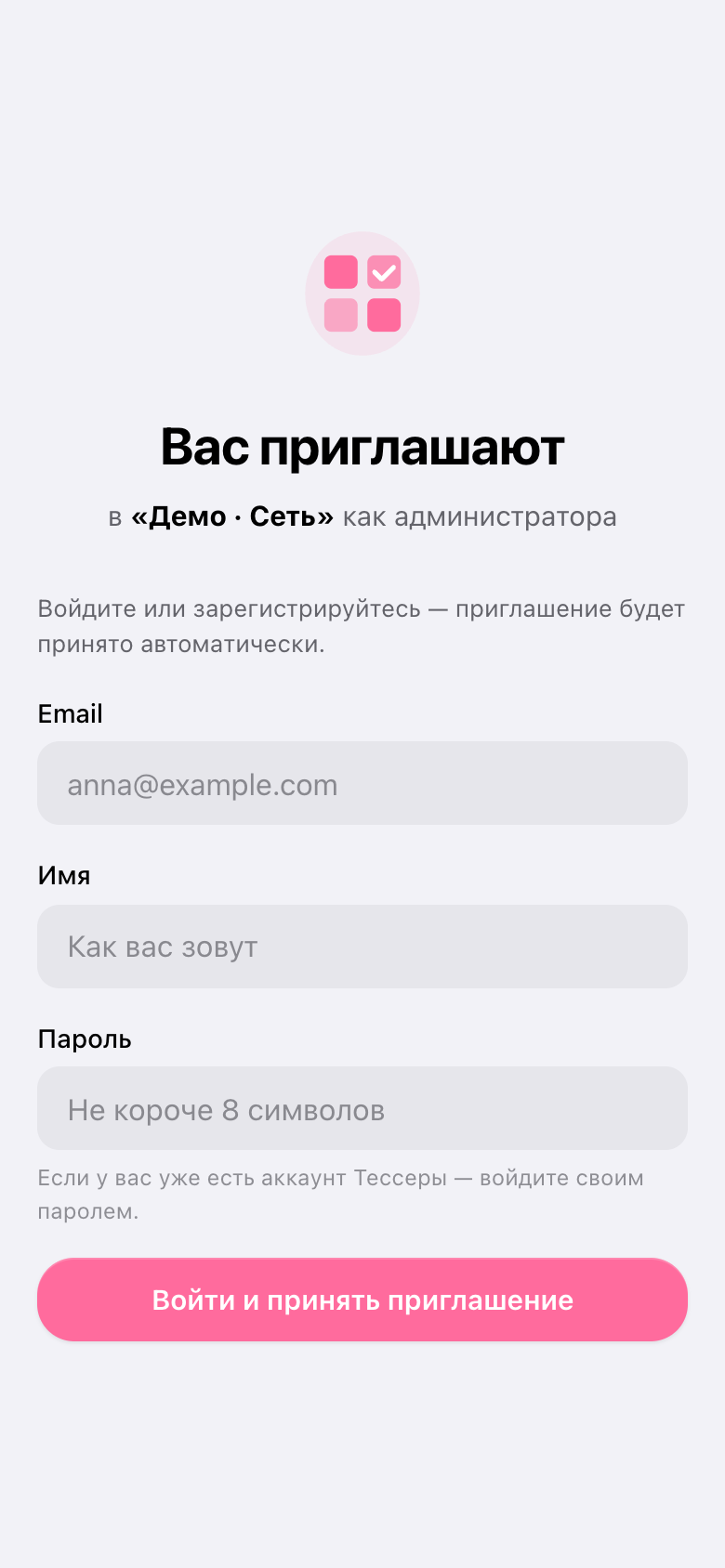
Мастер открывает ссылку и видит экран приглашения в ваш салон. Если у него уже есть аккаунт Тессеры, он входит под ним. Если аккаунта ещё нет, он заполняет поля на экране и нажимает «Войти и принять приглашение».
После принятия приглашения мастер попадает в свой кабинет. В строке мастера в разделе «Команда и доступ» появится отметка, что вход активен.
Если мастера ещё нет в списке
Если карточку мастера вы ещё не создавали:
- Откройте Настройки → Команда и доступ.
- Нажмите «Пригласить сотрудника».
- В поле «Роль» выберите «Мастер».
- Создайте ссылку и отправьте её мастеру.
Когда мастер примет приглашение, Тессера создаст карточку мастера автоматически и привяжет к ней кабинет.
Как владельцу сети выдать доступ администратору
Администратор нужен, если человек управляет салоном или сетью от имени владельца: видит записи, клиентов, мастеров, услуги, филиалы и настройки.
- Войдите в Тессеру под владельцем сети.
- Откройте Настройки → Команда и доступ.
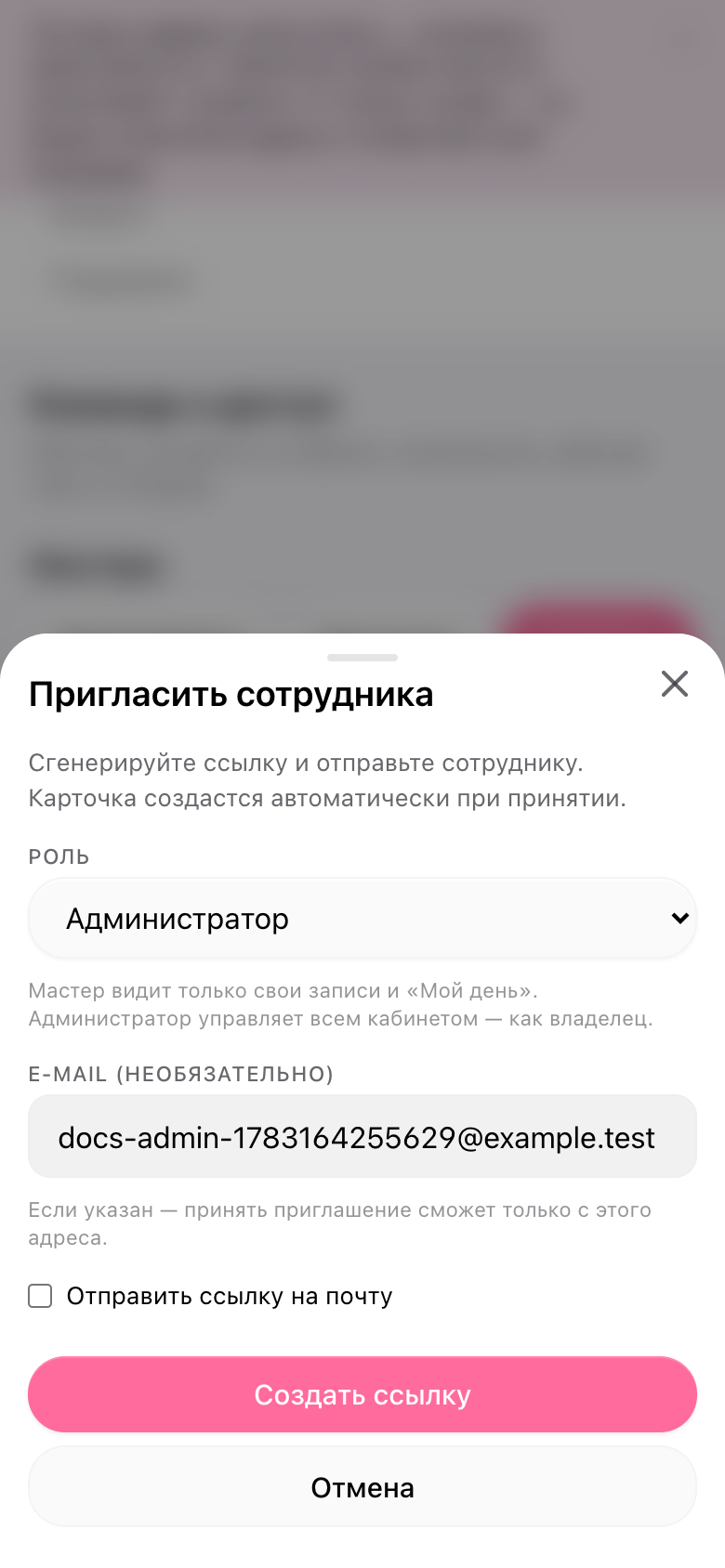
- В блоке «Мастера» нажмите «Пригласить сотрудника».
- В поле «Роль» выберите «Администратор».
- Укажите email администратора, если хотите закрепить ссылку за конкретным адресом.
- Если нужно отправить письмо из Тессеры, включите «Отправить ссылку на почту».
- Нажмите «Создать ссылку».
Скопируйте ссылку и отправьте её будущему администратору. Пока приглашение не принято, его можно отозвать или пересоздать в блоке «Ожидают входа».
Администратор открывает ссылку, проверяет, что на экране написано «как администратора», и входит или регистрируется. После принятия приглашения он получает доступ к кабинету сети.
Как проверить доступ
В разделе «Команда и доступ» посмотрите на колонку «Доступ в кабинет»:
- «Привязать кабинет» — у мастера ещё нет входа в Тессеру.
- «Ожидает входа» — ссылка создана, но сотрудник ещё не принял приглашение.
- «Вход активен» — сотрудник принял приглашение и может войти в кабинет.
Если ссылка больше не нужна, откройте блок «Ожидают входа» и отзовите приглашение. После отзыва старая ссылка перестанет работать.
Повторить шаги в Тессере
Откройте нужный раздел в новой вкладке — инструкция останется рядом.