Услуги и запись
Как добавить фото и описание услуги
Пошаговая инструкция: как оформить услугу в Тессере, загрузить фото, выбрать обложку и показать подробности клиенту в онлайн-записи.
Что получится
Фото и описание помогают клиенту понять, что входит в услугу, и быстрее решиться на запись. Описание видно в карточке услуги, а первое фото становится обложкой.
Добавлять фото можно только к уже сохранённой услуге. Если вы создаёте новую услугу, сначала заполните название, длительность и цену, нажмите «Сохранить», а потом откройте услугу из списка и добавьте фото.
Перед началом
Подготовьте короткое описание и 1–5 собственных фотографий результата. Если на снимке можно узнать клиента, заранее получите согласие на публикацию.
Описание должно отвечать на вопросы клиента: что входит в услугу, сколько она длится, кому подходит и что можно выбрать во время визита.
Где найти
Откройте Настройки → Бизнес → Услуги. В списке нажмите строку нужной услуги или кнопку «Изменить».
В форме редактирования заполните поле «Описание». Пишите так, как объяснили бы услугу клиенту в сообщении: что входит, для кого подходит, что можно выбрать на месте.
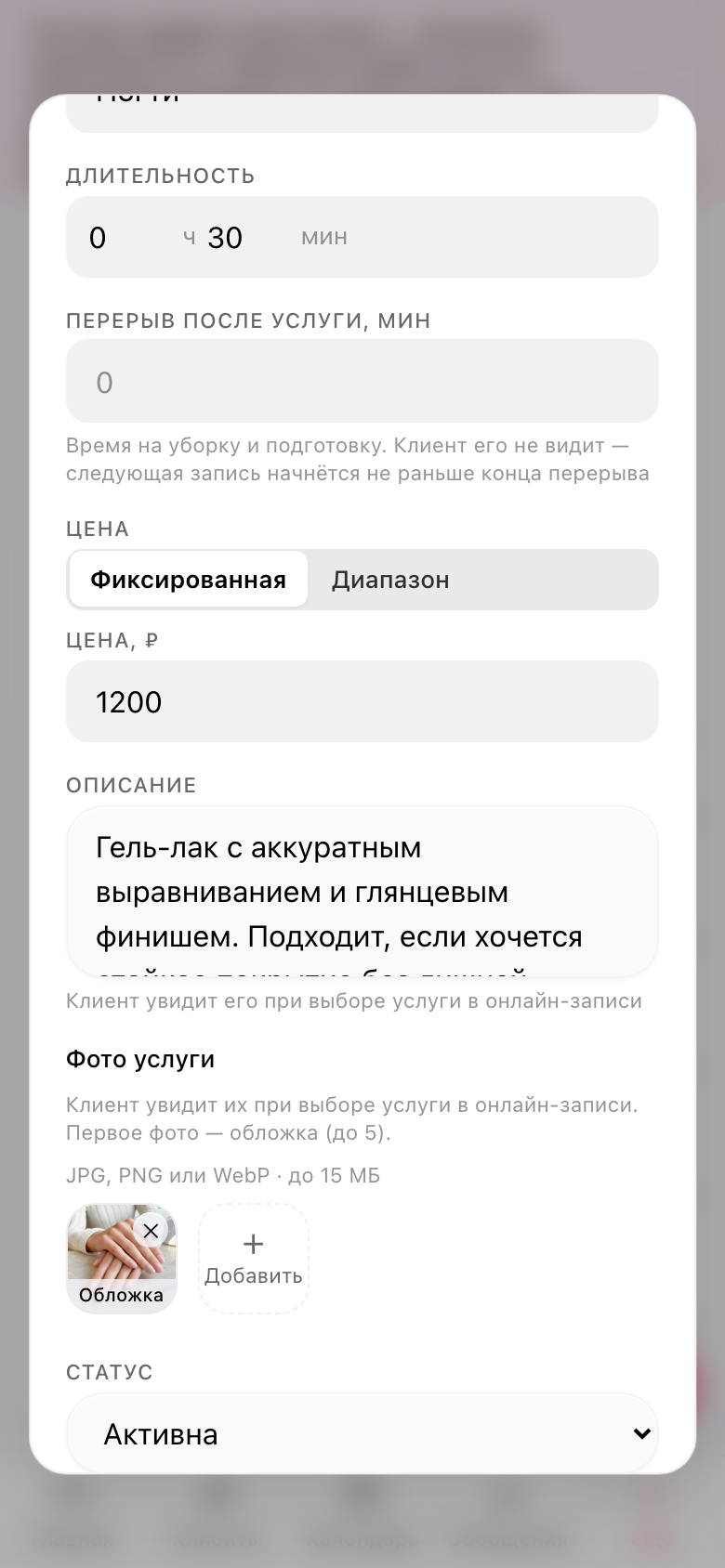
Как добавить фото услуги
В этой же форме найдите блок «Фото услуги».
- Нажмите «Добавить».
- Выберите фото с телефона или компьютера.
- В окне кадрирования оставьте в квадрате важную часть изображения и нажмите «Готово».
- Если меняли описание, цену или длительность, нажмите «Сохранить» внизу формы.
Можно загрузить до 5 фото. Подходят JPG, PNG и WebP до 15 МБ. Первое фото в списке — обложка: именно его Тессера использует как главное фото услуги.
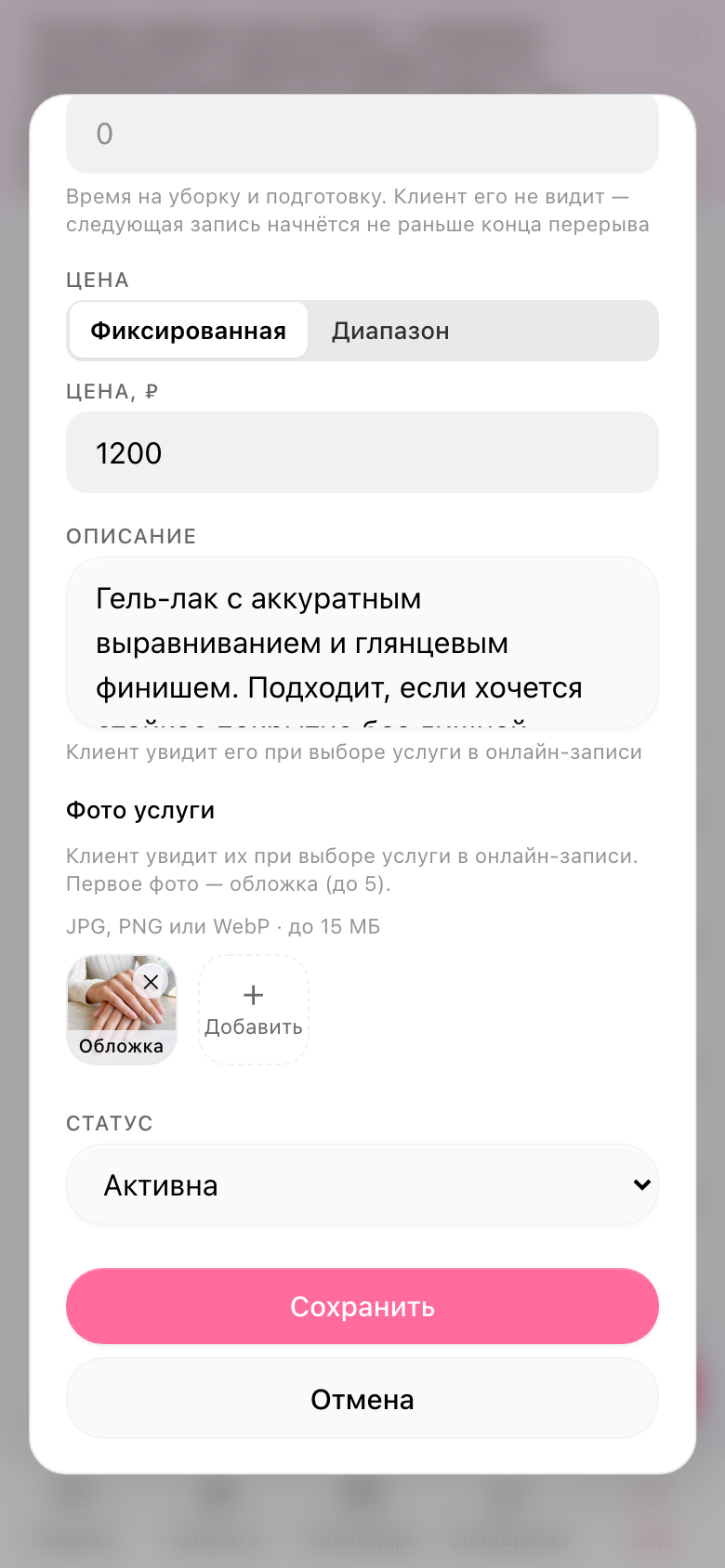
Если загрузили несколько фото, у дополнительных снимков появится кнопка «Сделать обложкой». Нажмите её, если хотите поставить другое фото первым. Чтобы убрать лишний снимок, нажмите крестик на фото.
Что увидит клиент
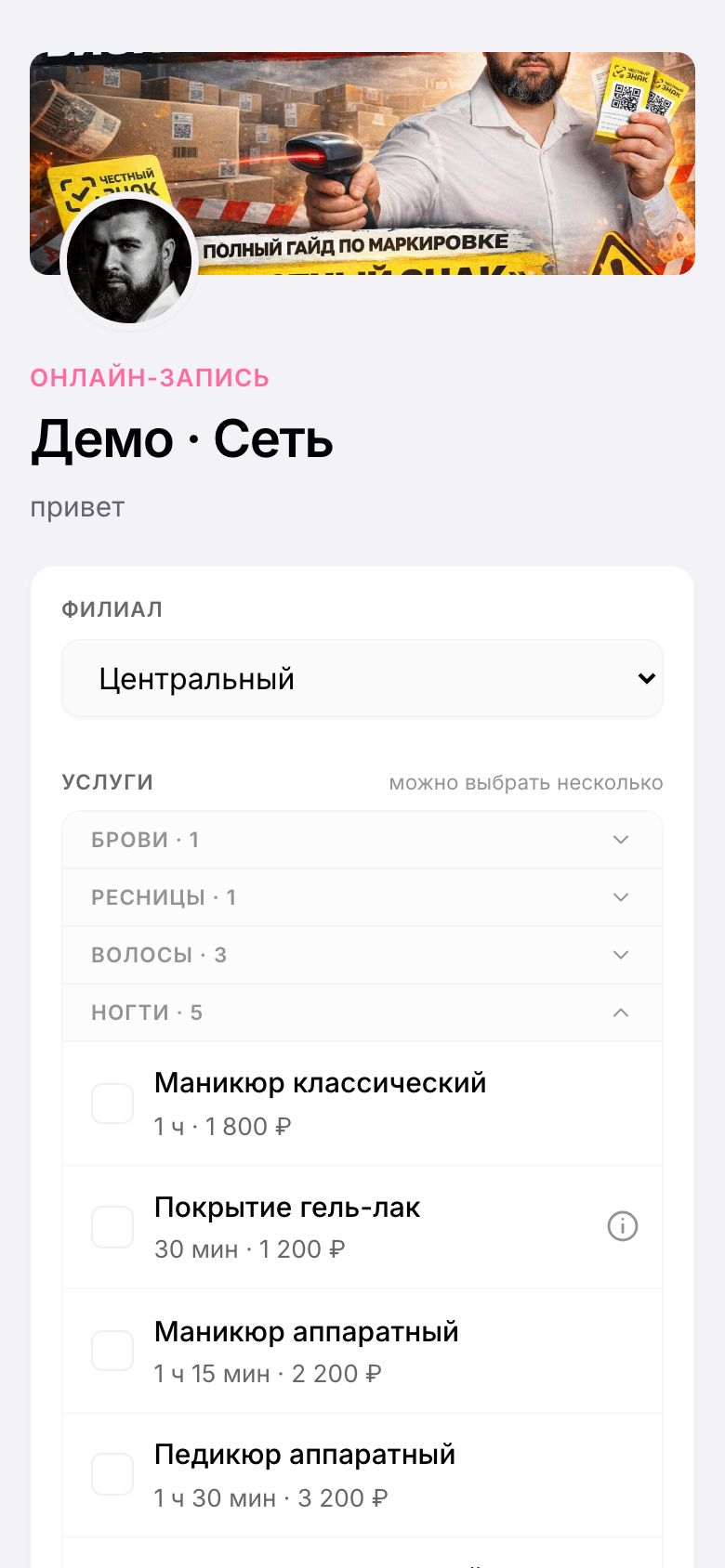
В обычном компактном списке клиент видит название, длительность и цену услуги. Если у услуги есть фото или описание, справа появляется значок «Подробнее».
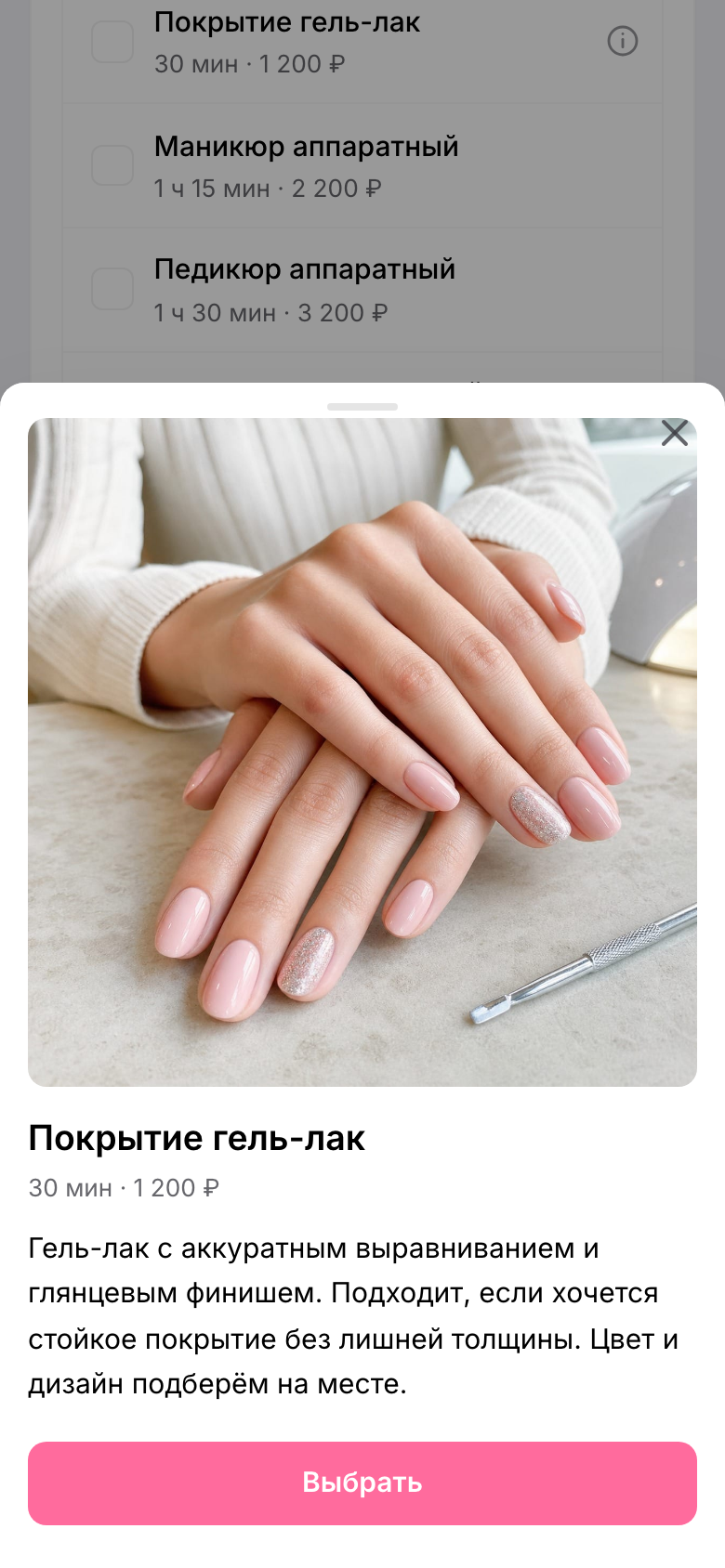
Когда клиент нажимает «Подробнее», открывается карточка услуги: фото, длительность, цена, полное описание и кнопка «Выбрать».
Как показать фото сразу в списке
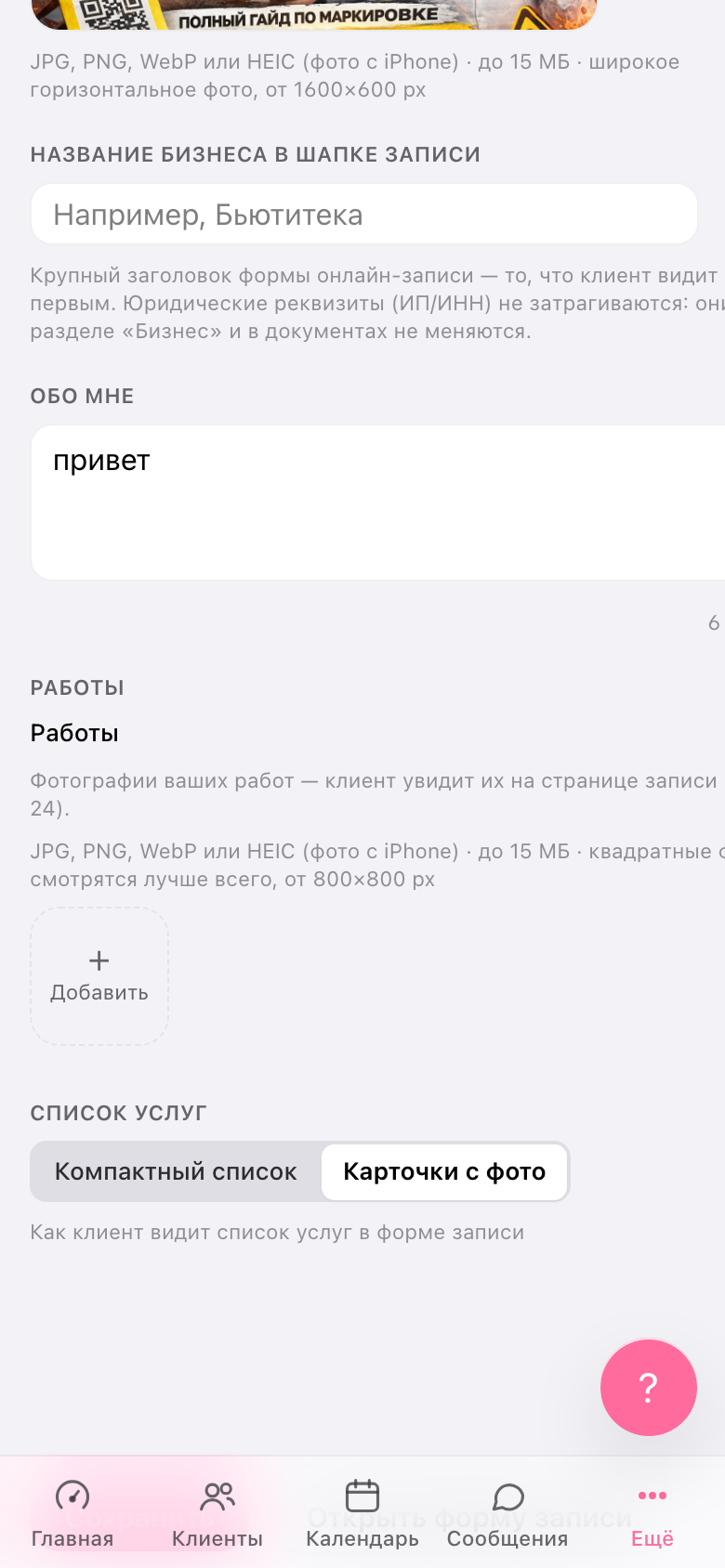
Если хотите, чтобы клиент видел миниатюру услуги уже в списке, откройте Настройки → Оформление формы записи и в блоке «Список услуг» выберите «Карточки с фото», затем нажмите «Сохранить».
После сохранения клиент увидит услугу карточкой: слева — фото-обложка, справа — название, длительность, цена и короткое описание.
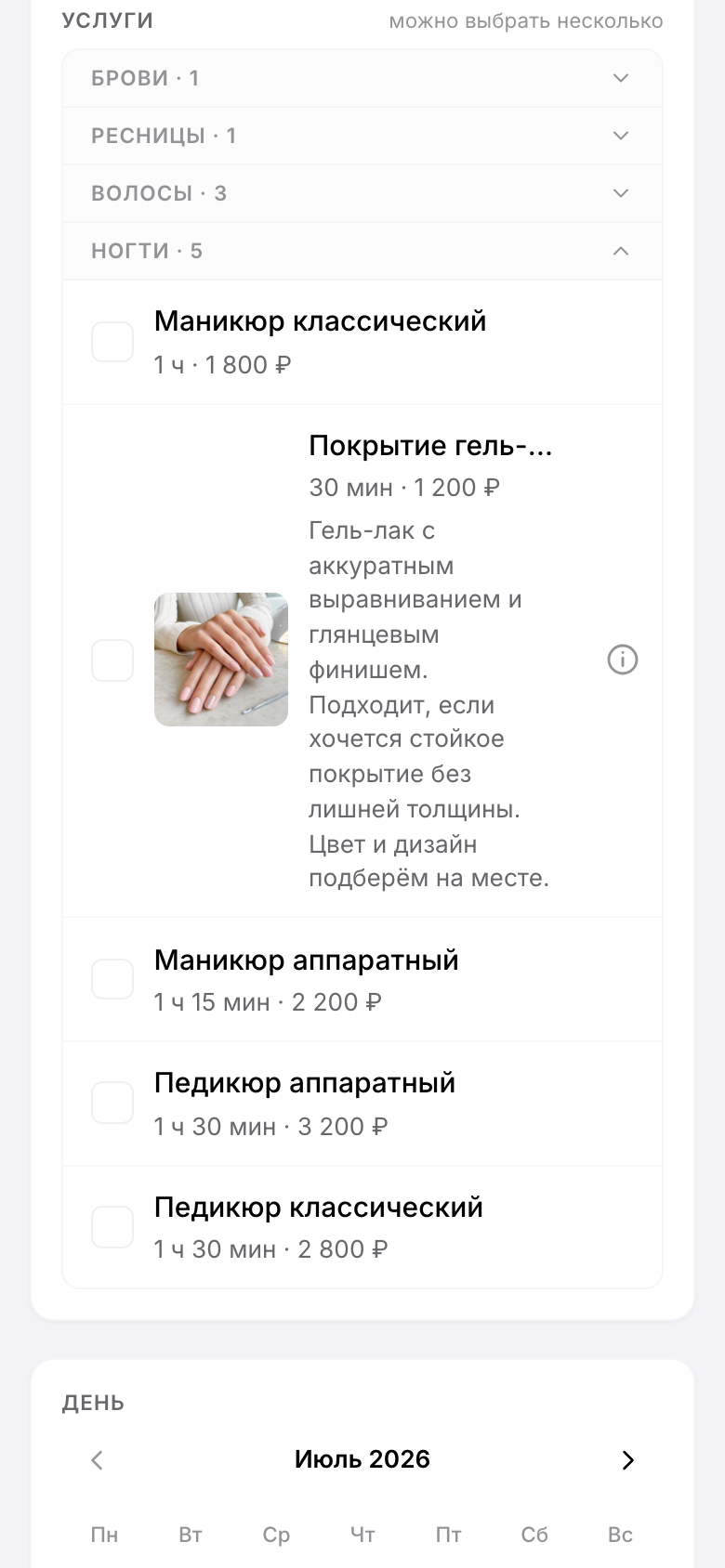
Режим «Компактный список» удобен, когда услуг много и клиенту важнее быстро пробежать прайс. Режим «Карточки с фото» лучше подходит для услуг, где результат важнее названия: дизайн ногтей, окрашивание, брови, ресницы, уходы.
Что лучше загружать
- Показывайте результат услуги или аккуратный рабочий процесс.
- Для обложки выбирайте фото без мелкого текста и коллажей: на телефоне они плохо читаются.
- Используйте светлые, чёткие кадры без лишнего фона.
- Не выкладывайте лица клиентов и личные детали без согласия.
- Если услуга сложная, добавьте в описание, что входит в процедуру и сколько держится результат.
Фото и описание можно менять в любой момент: откройте услугу, поправьте текст, замените обложку и сохраните изменения.
Как проверить оформление
Откройте публичную форму записи в отдельной вкладке и найдите услугу:
- проверьте название, цену и длительность;
- откройте «Подробнее»;
- убедитесь, что описание не обрезано и понятно без пояснений мастера;
- пролистайте все фотографии;
- в режиме карточек проверьте, что обложка хорошо читается в маленьком размере.
Готово: клиент видит аккуратную обложку, понимает состав услуги и может выбрать её из карточки без дополнительных вопросов.
Если фото не загружается или не видно
Проверьте формат и размер файла, затем попробуйте сохранить услугу ещё раз. Если фото загрузилось, но не отображается клиенту, убедитесь, что услуга активна и вы открыли правильный филиал и форму записи.
Если снимок выглядит обрезанным, загрузите вариант с большим свободным полем вокруг главного объекта и заново выберите кадр.
Повторить шаги в Тессере
Откройте нужный раздел в новой вкладке — инструкция останется рядом.