Онлайн-запись
Как настроить онлайн-запись
Как подготовить ссылку онлайн-записи, разместить её в соцсетях и на картах и проверить путь клиента до свободного времени.
Что получится
Онлайн-запись позволяет клиенту самому выбрать услугу, мастера и свободное время. Вы отправляете одну ссылку в соцсети, мессенджеры, на сайт или в карточку салона на карте.
Перед публикацией проверьте услуги, цены, назначения мастеров и рабочее время. Иначе клиент откроет форму, но не увидит подходящих слотов.
Перед началом
Онлайн-запись работает только после базовой настройки:
- создан хотя бы один активный филиал;
- добавлены услуги с ценой и длительностью;
- услуги назначены мастерам;
- у мастеров есть рабочие часы;
- в оформлении указано понятное название для клиентов.
Где взять ссылку
Откройте Настройки → Бизнес и найдите блок «Ссылка для клиентов».
Там доступны ссылки для всей сети и для конкретного филиала. Если у вас одна точка, отправляйте ссылку главного филиала.
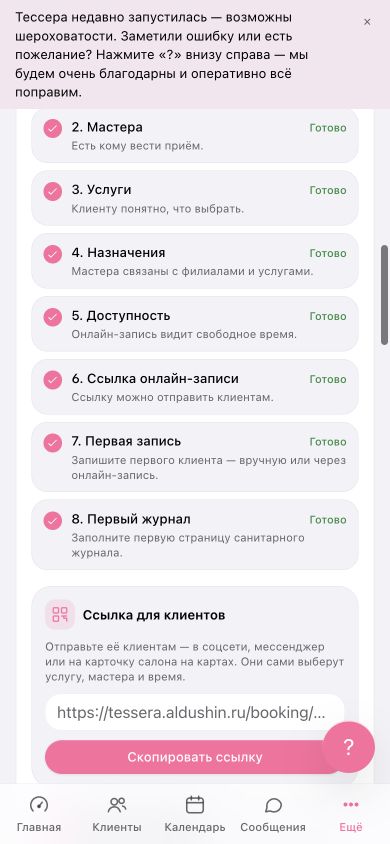
Ссылки для разных площадок
В блоке «Ссылки для карт и соцсетей» Тессера готовит варианты с метками источника:
- Яндекс Карты — вставьте в карточку компании в Яндекс Бизнесе;
- 2ГИС — добавьте в контакты карточки компании;
- Соцсети и сайт — разместите в профиле, кнопке записи или на странице услуг.
Метки помогают понять, с какой площадки пришёл клиент. Не удаляйте хвост ссылки после ?utm_source=....
Что увидит клиент
Клиент открывает ссылку без входа в кабинет и проходит короткий путь:
- раскрывает категорию услуг;
- выбирает одну или несколько процедур;
- выбирает мастера или оставляет «Любой»;
- нажимает на ближайшее свободное время или выбирает день в календаре;
- вводит свои данные и подтверждает запись.
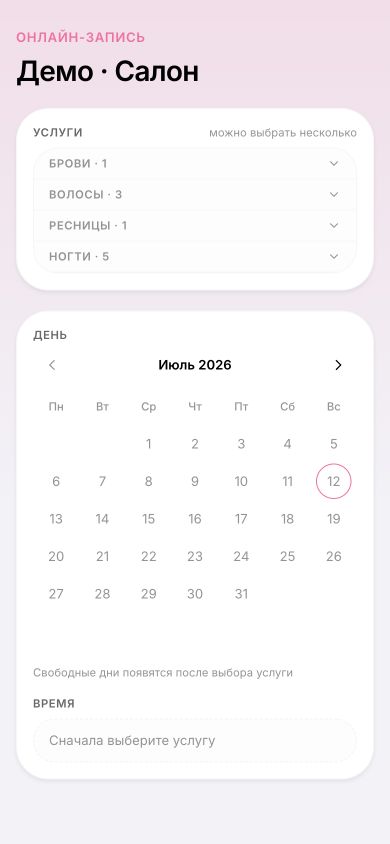
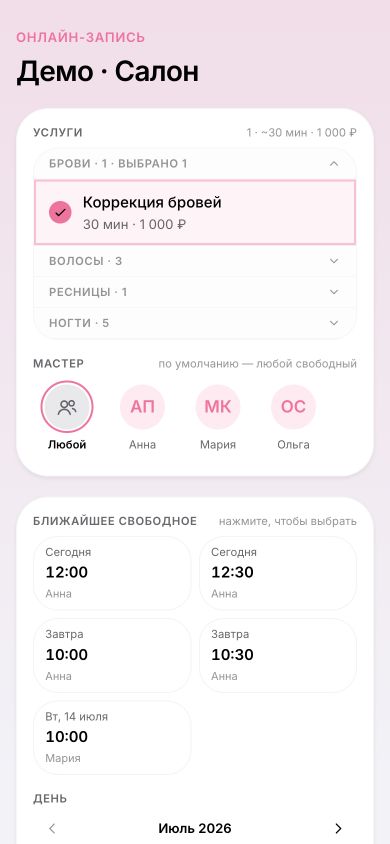
Если клиент ещё не выбрал услугу, календарь не покажет свободные дни. Это нормально: сначала раскройте категорию и отметьте процедуру.
Если выбрано несколько услуг, Тессера ищет мастера и непрерывный промежуток времени, подходящий для всех процедур. Поэтому свободных вариантов может стать меньше.
Проверьте ссылку перед публикацией
Откройте ссылку в отдельной вкладке телефона или компьютера и пройдите путь клиента до выбора времени.
Проверьте:
- название салона и филиала;
- названия, длительность и цены услуг;
- список мастеров;
- ближайшие свободные слоты;
- корректность телефона и email в форме подтверждения.
Если слоты не появились, вернитесь в Настройки → Бизнес → Услуги и Настройки → Расписание. Проверьте назначения и доступность мастера.
Сделайте тестовую запись до последнего шага или используйте тестового клиента. После отправки заявки проверьте, что запись появилась в календаре правильного филиала и мастер получил рабочее уведомление.
Готово: клиент проходит путь от выбора услуги до подтверждения, запись появляется в календаре, а цена, длительность и адрес совпадают с настройками.
Где разместить ссылку
Поставьте ссылку в шапку профиля, кнопку «Записаться», описание карточки на карте, закреплённое сообщение и переписку с постоянными клиентами.
Для разных филиалов используйте отдельные ссылки. Так клиент сразу попадёт в нужную точку, а вы увидите источник записи.
Если клиент не видит услугу или время
Проверяйте в таком порядке:
- открыт ли правильный филиал;
- активна ли услуга и заполнены ли цена с длительностью;
- назначена ли услуга хотя бы одному активному мастеру;
- есть ли у мастера рабочие часы на выбранную дату;
- не закрыт ли день отпуском или недоступностью;
- не заняты ли все подходящие слоты;
- для нескольких услуг — есть ли один мастер, который выполняет их все.
После исправления откройте публичную форму заново и повторите путь клиента.
Частые вопросы
Нужно ли клиенту регистрироваться в Тессере? Нет. Клиент записывается через публичную форму.
Почему услуга не показывается? Проверьте, что она активна, привязана к мастеру и у неё указаны длительность и цена.
Почему нет свободного времени? Проверьте рабочие часы, назначения мастера и выбранный филиал.
Повторить шаги в Тессере
Откройте нужный раздел в новой вкладке — инструкция останется рядом.