Документы и подпись
Как настроить документы, которые подписывает клиент
Пошаговая инструкция: как задать свой текст оферты и согласий, загрузить готовый PDF, настроить отдельный текст под категорию услуг и вернуться к прошлой версии.
Что получится
Клиент подписывает у вас несколько документов: оферту, согласие на обработку персональных данных и согласие на процедуру. Раньше это были стандартные тексты Тессеры. Теперь вы можете настроить их под свой салон — в разделе Настройки → Документы.
По каждому документу есть три варианта: оставить стандартный текст, написать свой или загрузить готовый файл в PDF.
Перед началом
Заполните реквизиты бизнеса и составьте список услуг, для которых нужен отдельный текст согласия. Если у вас уже есть проверенные документы, подготовьте PDF до 10 МБ.
Перед изменением решите, какой вариант используете:
- стандартный текст Тессеры;
- свой текст в редакторе;
- готовый PDF;
- отдельную редакцию для категории услуг.
Не меняйте все документы одновременно. Настройте один, проверьте его на тестовом клиенте и только после этого переходите к следующему.
Где найти раздел
Откройте Настройки → Документы. На телефоне прокрутите верхнее меню настроек до пункта «Документы».
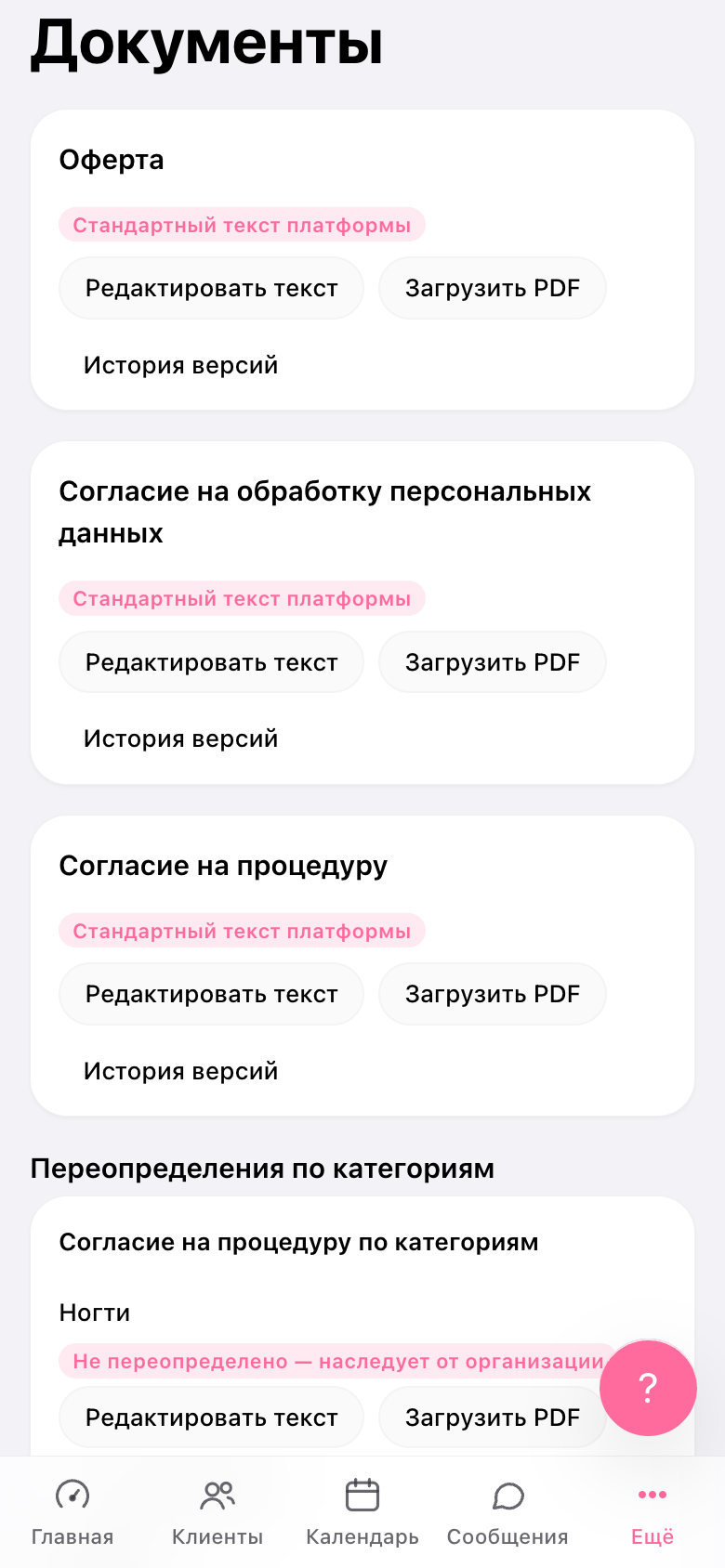
Вы увидите три карточки — по одной на каждый тип документа:
- Оферта — договор оказания услуг.
- Согласие на обработку персональных данных.
- Согласие на процедуру — согласие клиента на конкретную услугу.
На каждой карточке видно, какой текст сейчас действует: стандартный текст Тессеры, ваш текст или загруженный файл.
Три варианта текста
Откройте нужный документ и выберите один из вариантов.
1. Стандартный текст Тессеры. Готовый текст, ничего делать не нужно — он используется по умолчанию.
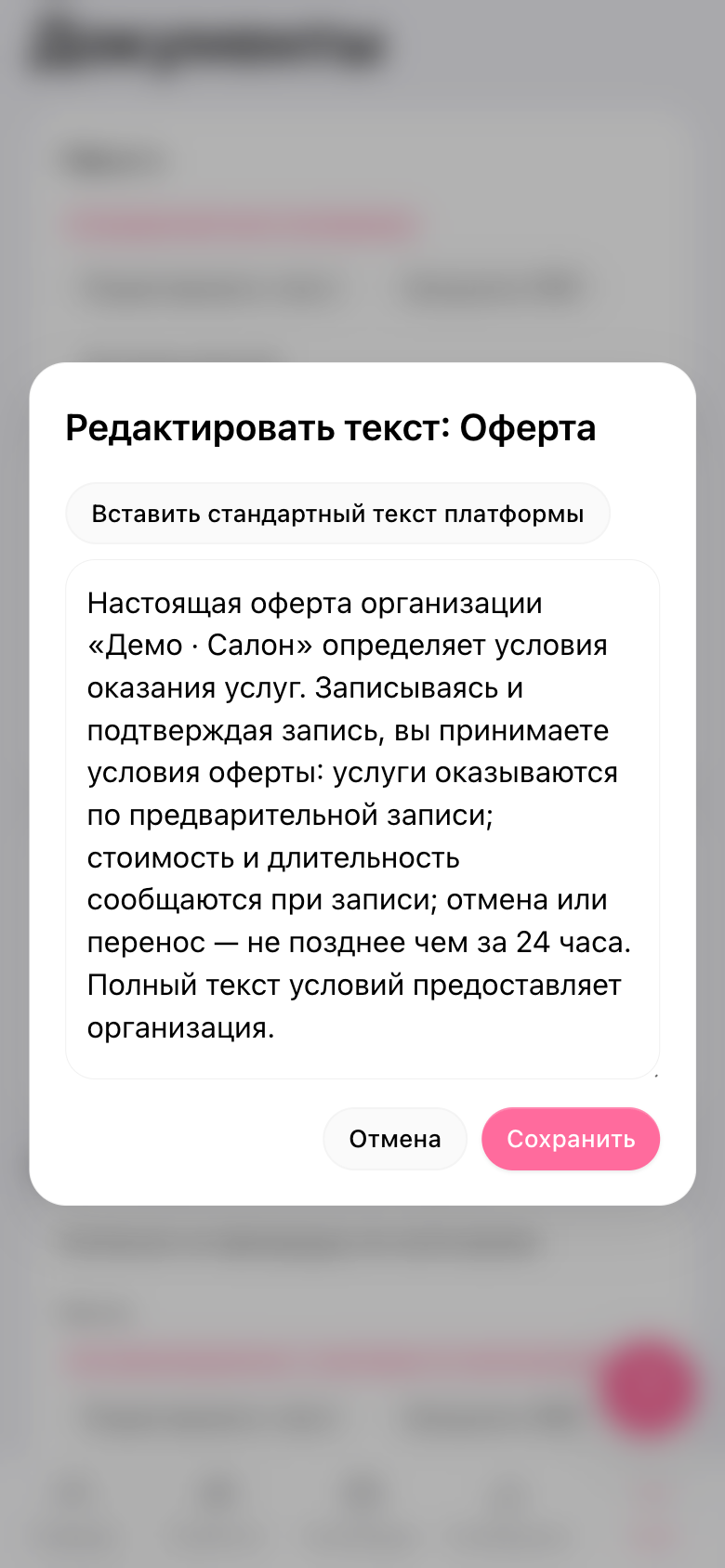
2. Свой текст. Нажмите «Редактировать текст». Откроется редактор: можно писать с нуля или нажать «Вставить стандартный текст» и отредактировать готовый под себя. Нажмите «Сохранить» — новый текст сразу станет действующим.
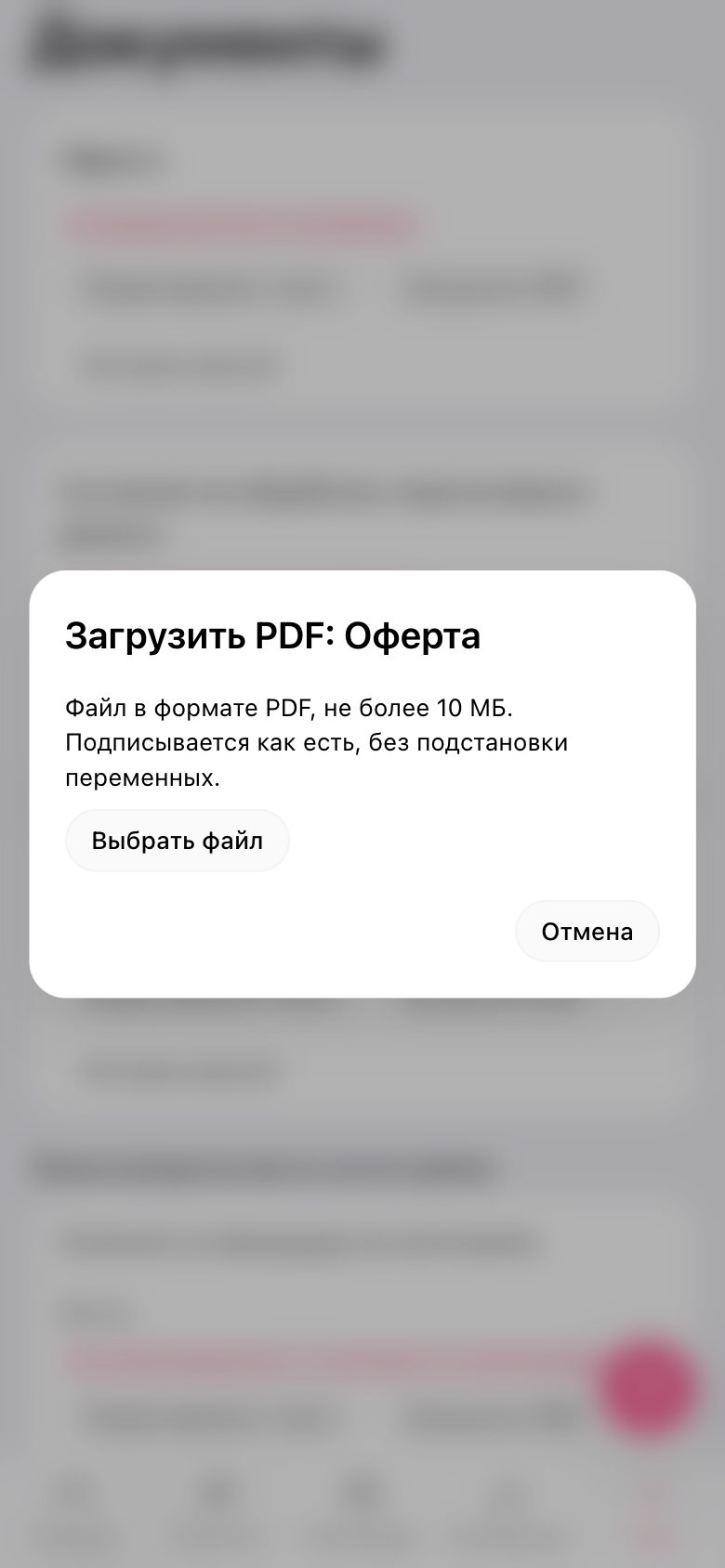
3. Готовый файл. Нажмите «Загрузить PDF» и выберите файл со своего устройства. Клиент подпишет его как есть.
Свой текст под категории услуг
Для согласия на процедуру можно пойти дальше и задать отдельный текст под конкретную категорию или подкатегорию услуг. Например, для маникюра — одно согласие, для косметологии — другое.
Блок «Переопределения по категориям» появляется под карточкой согласия на процедуру, если у вас заведена хотя бы одна категория услуг. Напротив нужной категории нажмите «Редактировать текст» или «Загрузить PDF» и задайте свой вариант.
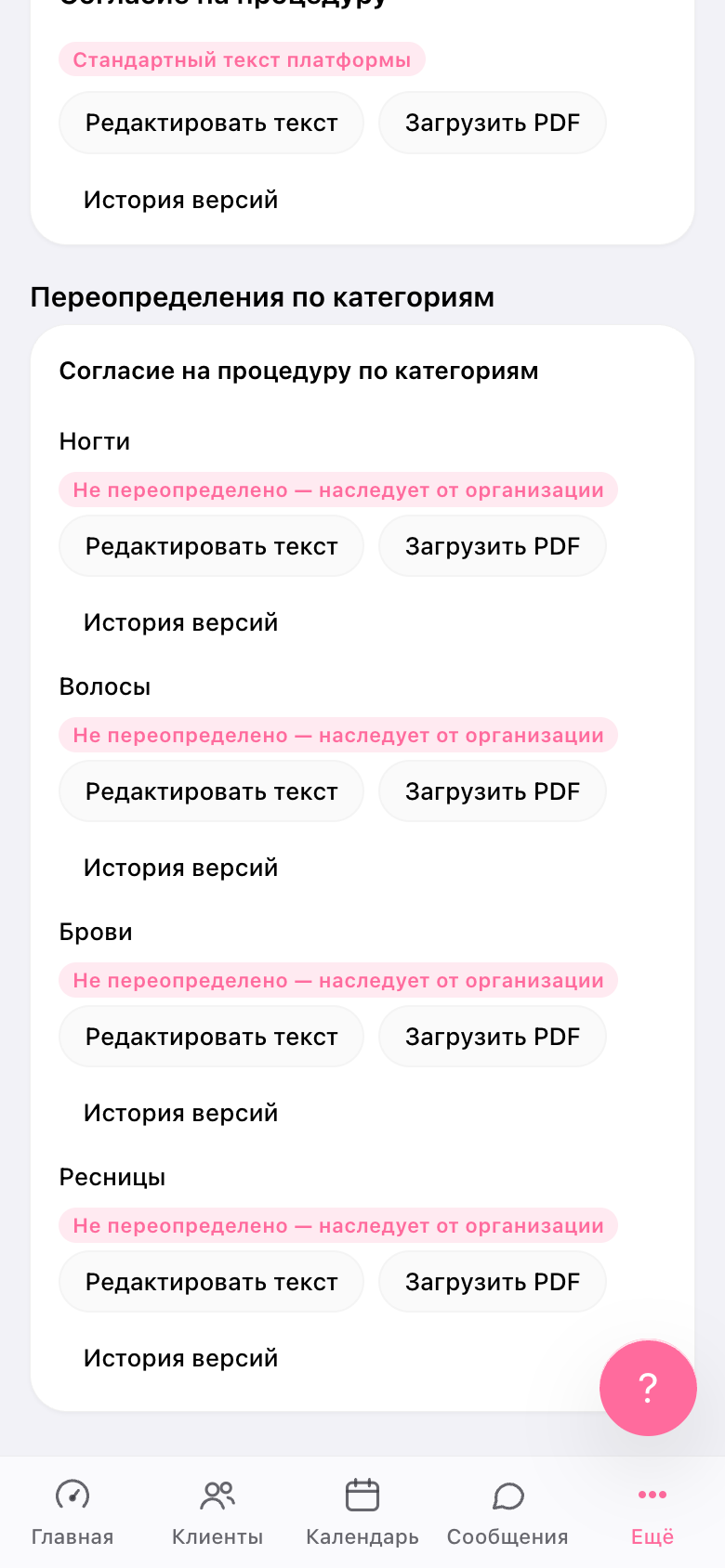
Категории, которым отдельный текст не задавали, спокойно используют общий текст салона. А подкатегория без своего текста берёт текст своей категории — если он у неё задан.
Как собрать комплект документов под салон
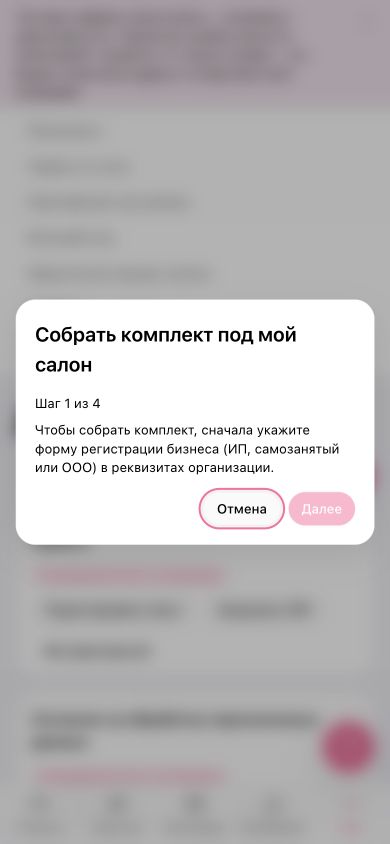
Если не хочется настраивать каждый документ вручную, используйте мастер «Собрать комплект под мой салон». Он помогает выбрать подходящие шаблоны по направлениям вашего салона и применить их одним комплектом.
Перед началом заполните сведения о регистрации бизнеса в разделе Настройки → Готовность к проверке. Без этих данных мастер не даст перейти к следующему шагу.
- Откройте Настройки → Документы и нажмите «Собрать комплект под мой салон».
- Пройдите четыре шага мастера: укажите направления, проверьте выбранные документы, просмотрите тексты и подтвердите сборку.
- На шаге проверки откройте нужный документ и сравните блоки «Было» и «Станет».
- Нажмите «Применить комплект», когда всё проверили.
После обновления библиотеки на карточке документа появится бейдж о новой редакции. Перед применением новой версии откройте сравнение изменений. Если текущий комплект вас устраивает, его можно оставить без изменений.
История версий и откат
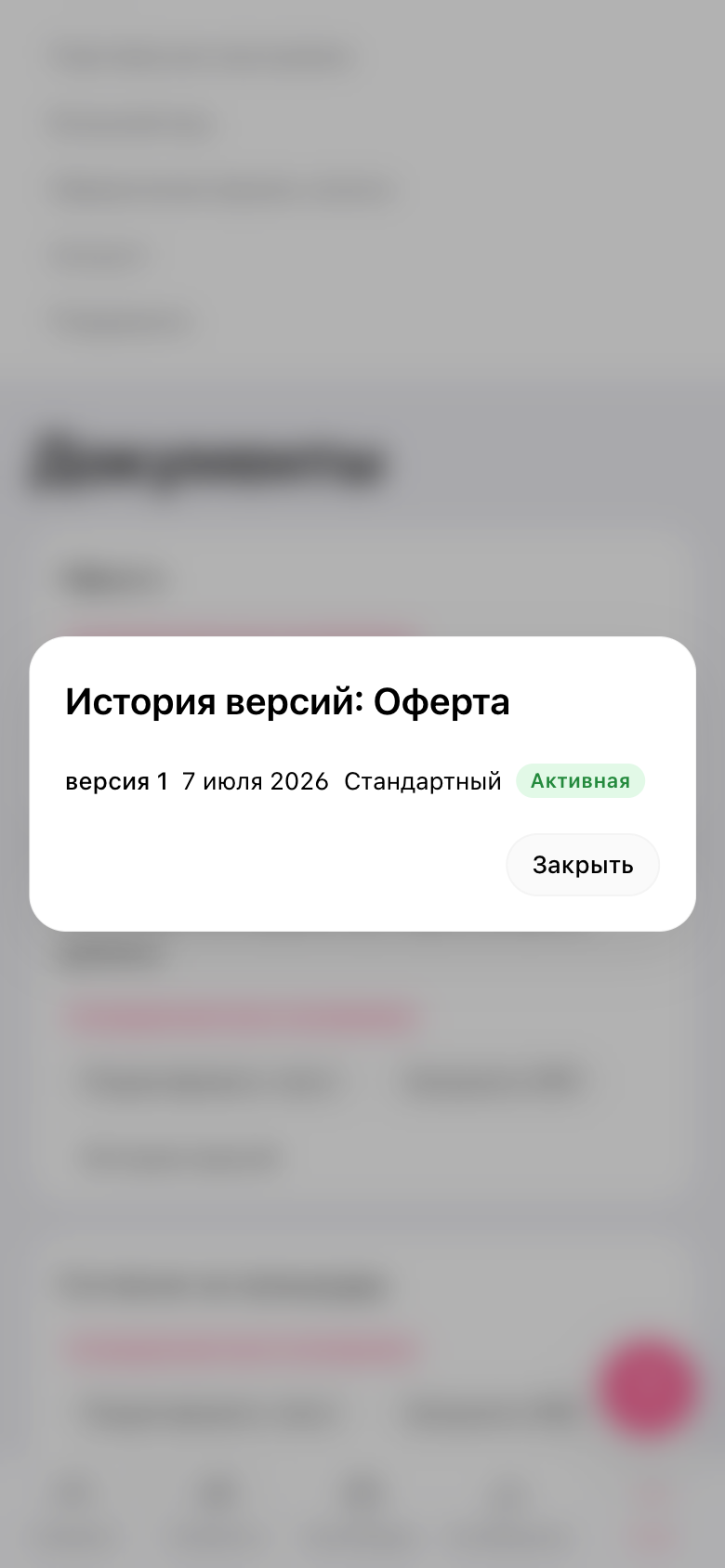
Каждое изменение текста сохраняется. Нажмите «История версий» на карточке документа — вы увидите прошлые редакции. Поменяли текст, а потом передумали? Нажмите «Сделать активной» напротив нужной версии, и Тессера вернёт её. Клиенты, которые будут подписывать документ после этого, увидят уже её.
Как проверить документ
Создайте тестового клиента или используйте свою карточку:
- откройте карточку клиента;
- отправьте настроенный документ на подпись;
- откройте ссылку с телефона;
- проверьте реквизиты, название услуги и весь текст;
- подпишите документ;
- убедитесь, что в карточке клиента появился статус и дата.
Для согласия на процедуру повторите проверку с услугой из категории, где задан отдельный текст. Клиент должен увидеть переопределение, а не общий документ.
Готово: клиент открывает нужную редакцию, в тексте нет пустых полей, а после подписи статус сохраняется в его карточке.
Если клиент видит не тот текст
Проверьте активную версию документа и цепочку наследования: текст подкатегории → текст категории → общий текст организации. Затем убедитесь, что запись создана на услугу из нужной категории.
Если недавно вернули старую версию, отправьте документ заново. Уже подписанный экземпляр сохраняет ту редакцию, которую клиент видел в момент подтверждения.
Частые вопросы
Нужно ли что-то настраивать сразу? Нет. Пока вы ничего не меняли, действуют стандартные тексты Тессеры — они уже готовы к работе.
Что увидит клиент? Клиент увидит тот текст (или файл), который у вас сейчас действует для этого документа и этой услуги. Подписывает он так же, как раньше — по ссылке, без бумаги.
Можно ли вернуть стандартный текст Тессеры? Да. Откройте документ, зайдите в редактор, нажмите «Вставить стандартный текст» и сохраните — или вернитесь к нужной версии через «История версий».
Повторить шаги в Тессере
Откройте нужный раздел в новой вкладке — инструкция останется рядом.