Клиенты
Как объединить дубли клиентов
Соберите историю, согласия и контакты одного клиента в одной карточке и уберите повторную запись из базы.
Что получится
Дубль появляется, когда один клиент записался онлайн, а позже администратор создал ему новую карточку вручную. В результате история визитов и согласия оказываются разделены.
Владелец или администратор может найти похожие карточки и объединить их из Клиентов.
Перед началом: сравните карточки
Откройте обе карточки и сравните:
- имя и контакты;
- прошлые и будущие записи;
- действующие согласия;
- заметки, теги и привязанный мессенджер.
Не объединяйте карточки только из-за одинакового имени. У двух разных клиентов могут совпадать имя и фамилия — подтвердите телефон, email или историю визитов.
Как найти дубль
- Откройте Клиенты.
- Откройте карточку клиента.
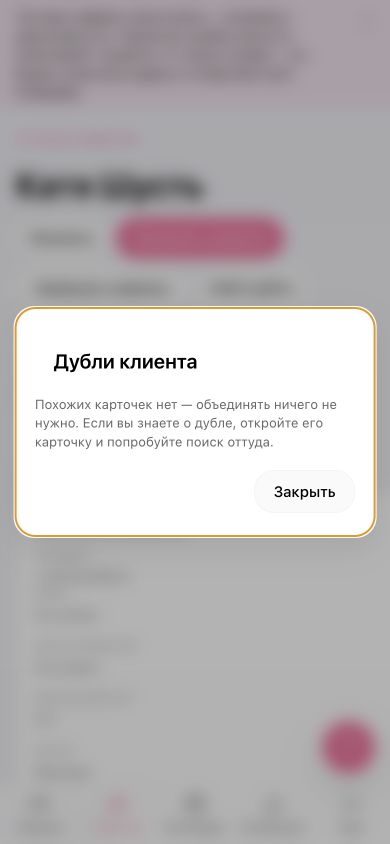
- Нажмите «Найти дубли».
- Просмотрите найденные карточки: имя, телефон, email и дату создания.
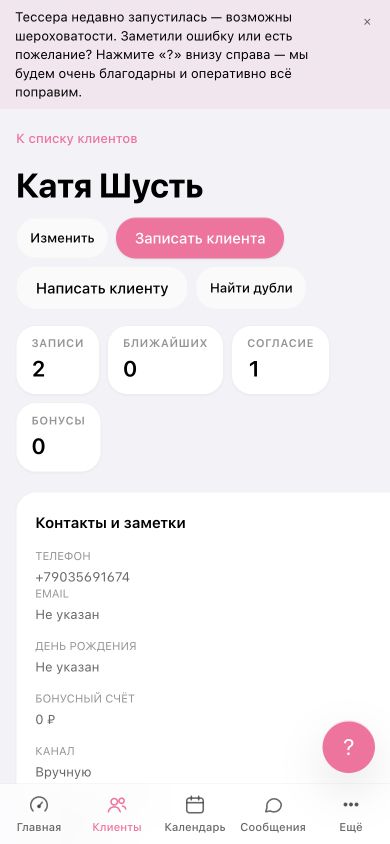
Если совпадений нет, Тессера покажет сообщение «Похожих карточек нет — объединять ничего не нужно». Это нормальный результат поиска.
Как объединить две карточки
Если Тессера нашла совпадение:
- Нажмите «Объединить» рядом с дублем.
- На экране подтверждения выберите карточку, которую нужно оставить.
- Проверьте имя, телефон, email и согласия.
- Прочитайте предупреждение.
- Нажмите «Объединить навсегда».
Оставляйте карточку, где больше визитов и уже есть действующее согласие клиента.
Что перейдёт в оставшуюся карточку
- прошлые и будущие записи;
- согласия на обработку данных, маркетинг и публикацию фото;
- заметки и теги;
- переписка и привязка к мессенджеру;
- контакты, если в оставшейся карточке поле было пустым.
Если в двух карточках указаны разные телефоны или email, дополнительный контакт не удаляется: Тессера сохраняет его в заметке оставшейся карточки.
Как Тессера ищет похожих клиентов
Поиск работает по имени: Тессера берёт самое длинное слово из имени и ищет его в других карточках организации. Совпадение только по телефону или email автоматически не считается дублем.
Если имя написано по-разному, сначала проверьте карточки вручную по телефону, затем решите, нужно ли объединение.
Ограничения
- Мастер не видит кнопку объединения.
- Анонимную карточку объединить нельзя.
- За один раз объединяются только две карточки.
- Операцию нельзя отменить.
Как проверить результат
После объединения откройте оставшуюся карточку и проверьте четыре блока:
- Контакты — основной телефон и email на месте.
- Ближайшие записи — будущие визиты не потерялись.
- История визитов — записи из обеих карточек собраны вместе.
- Согласия и заметки — нужные документы и важная информация сохранились.
Затем найдите клиента через общий поиск. В списке должна остаться одна карточка.
Готово: у клиента одна карточка, а в ней видны все визиты, контакты и согласия из двух прежних карточек.
Частые вопросы
Я объединил карточки ошибочно. Что делать? Разделить результат нельзя. Создайте новую карточку для второго клиента и перенесите нужные записи через календарь.
Можно ли заранее отменить объединение? Нет. Перед подтверждением дважды проверьте, какую карточку оставляете.
Повторить шаги в Тессере
Откройте нужный раздел в новой вкладке — инструкция останется рядом.