Онлайн-запись
Как оформить страницу онлайн-записи
Как выбрать цвет, шрифт, тему, фон и вид списка услуг, чтобы публичная страница записи выглядела в стиле вашего салона.
Что получится
Оформление формы записи — это публичная страница, которую видит клиент, а не внешний вид рабочего кабинета. Здесь можно указать название для клиентов, выбрать цвет, шрифт, тему, фон и способ показа услуг.
Откройте Настройки → Оформление формы записи. Справа или ниже формы сразу виден предпросмотр — изменения можно проверить до сохранения.
Перед началом
Подготовьте название для клиентов, основной цвет, аватар или логотип, широкую обложку и несколько фотографий работ. Не обязательно заполнять всё сразу: сначала сделайте читаемую базовую версию, затем добавляйте декоративные элементы.
Название и внешний вид
Начните с названия, которое клиент должен увидеть в форме записи. Это может быть «Студия у Марии», а не полное юридическое название.
Затем настройте:
- цвет — выберите готовый вариант или укажите свой цвет;
- шрифт — SF Pro, Inter или Serif;
- тему — светлая, тёмная или как в системе клиента;
- скругления — острые, стандартные или округлые;
- глубину теней — плоские, стандартные или выраженные;
- фон формы — без фона, градиент, точки, сетка и другие варианты.
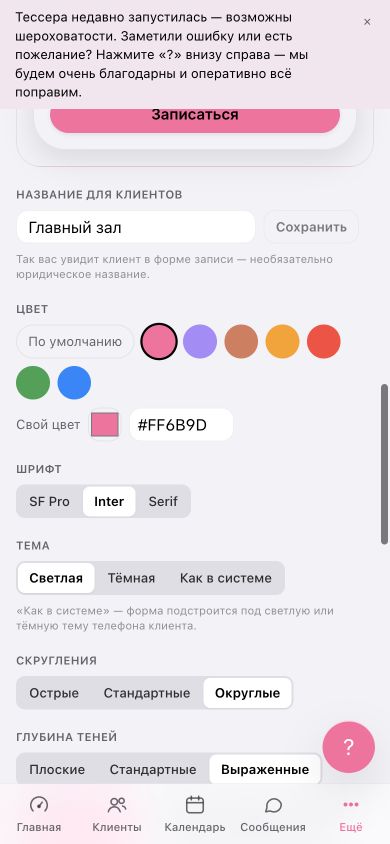
Выбирайте сочетание, в котором хорошо читаются название, цены и кнопки. Проверьте форму на телефоне — большинство клиентов открывают ссылку с мобильного.
Фотографии и текст о салоне
В блоке «Фото» можно добавить:
- аватар — логотип или квадратное фото в верхней части формы;
- обложку — широкое фото для шапки;
- работы — до 24 фотографий результата.
Ниже добавьте короткий текст «Обо мне» — до 280 символов. Напишите, чем вы занимаетесь и кому подходит ваш салон.
Для фотографий используйте JPG, PNG, WebP или HEIC. Размер одного файла — до 15 МБ. Обложка должна быть широкой, а аватар и работы лучше смотрятся квадратными.
Как показать услуги карточками
В блоке «Список услуг» выберите один из вариантов:
- Компактный список — удобно, если услуг много и клиенту важно быстро сравнить цены;
- Карточки с фото — подходят для дизайна ногтей, окрашивания, бровей и процедур, где результат важнее названия.
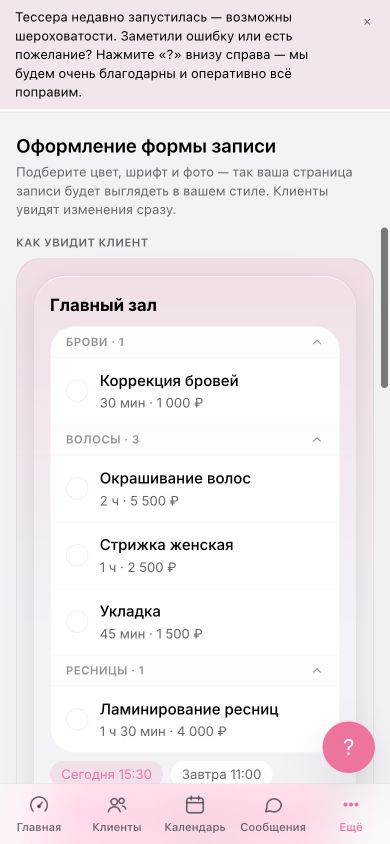
Фото в карточках берутся из настроек конкретной услуги. Сначала добавьте фото в Настройки → Бизнес → Услуги, а затем выберите режим «Карточки с фото» здесь.
Как проверить и сохранить
- Проверьте предпросмотр «Как увидит клиент».
- Нажмите «Сохранить» внизу страницы.
- Нажмите «Открыть форму записи» и пройдите путь клиента до выбора времени.
Если кнопка сохранения неактивна, значит изменений нет. Если вы загрузили фотографию, дождитесь окончания загрузки и снова проверьте предпросмотр.
Проверьте не только первый экран. Выберите услугу, мастера и время, затем откройте форму ввода контактов. Название, кнопки и подсказки должны оставаться читаемыми на каждом шаге.
Готово: форма узнаваема, но клиент без усилий видит услуги, цены и основную кнопку записи на телефоне и компьютере.
Если оформление выглядит плохо
Если текст сливается с фоном, вернитесь к однотонному или более спокойному варианту. Если фотографии обрезаются, загрузите файлы с запасом пространства вокруг важного объекта.
Если карточки услуг выглядят пусто, добавьте обложки в сами услуги или переключитесь на компактный список. Не используйте карточки с фото, пока у большинства услуг нет подходящих изображений.
Частые вопросы
Изменится ли оформление рабочего кабинета? Нет. Эти настройки меняют только публичную страницу онлайн-записи.
Можно ли выбрать свой цвет? Да. Нажмите поле «Свой цвет» и укажите цвет в формате #FF6B9D или выберите его пипеткой.
Почему клиент не видит фото услуги? Проверьте, что фотография сохранена в карточке услуги, а в оформлении формы выбран режим «Карточки с фото».
Повторить шаги в Тессере
Откройте нужный раздел в новой вкладке — инструкция останется рядом.