Клиенты
Как настроить и отправить документы клиенту на подпись
Настройте оферту и согласия в Тессере, а затем отправьте клиенту ссылку на электронную подпись.
Что получится
Тессера позволяет отправить клиенту оферту, согласие на обработку персональных данных, согласие на процедуру и согласие на публикацию фото и видео. Клиент подписывает документы по ссылке из мессенджера салона или из письма.
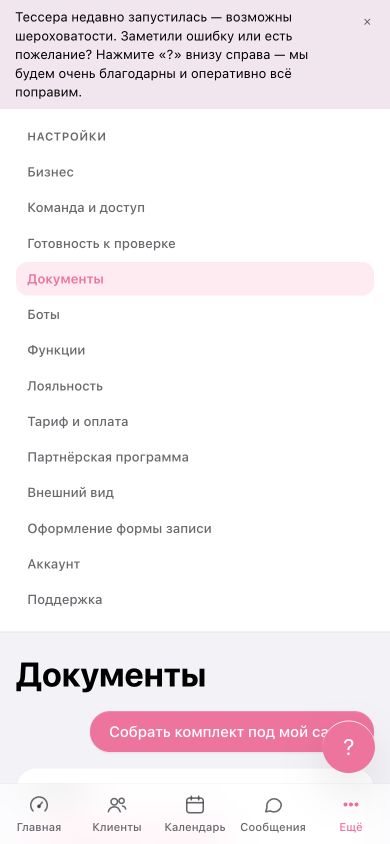
Сначала проверьте тексты в разделе Настройки → Документы, затем отправляйте документы из карточки клиента.
Перед началом
Документы настраивает владелец или администратор. Подготовьте реквизиты бизнеса и определите, какие документы нужны в вашем сценарии: согласие на обработку данных, оферта, согласие на процедуру или разрешение на публикацию фото и видео.
У клиента должен быть email или привязанный мессенджер. Без канала связи электронную ссылку отправить нельзя.
Шаг 1. Проверьте тексты документов
- Откройте Настройки → Документы.
- Найдите нужный документ: оферту, согласие на обработку данных, согласие на процедуру или публикацию фото и видео.
- Нажмите «Редактировать текст».
- Внесите изменения и нажмите «Сохранить».
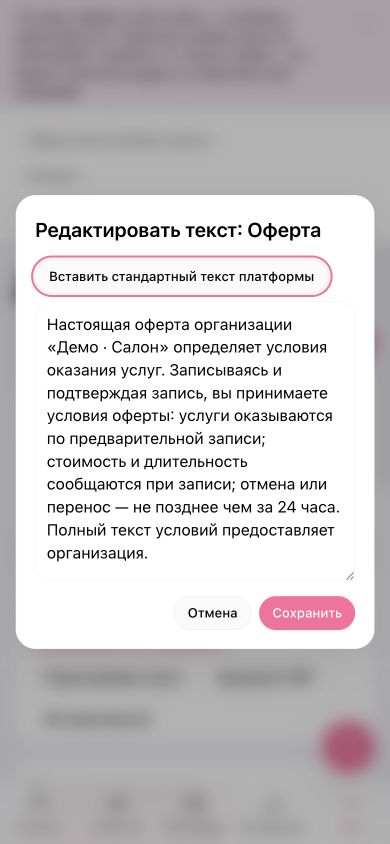
Если у вас уже есть утверждённый PDF, его можно загрузить вместо текста Тессеры. Перед публикацией проверьте реквизиты, название организации и список площадок для согласия на фото и видео.
Шаг 2. Подготовьте карточку клиента
Откройте Клиенты и выберите нужную карточку. Для отправки ссылки у клиента должен быть хотя бы один канал связи:
- привязанный мессенджер салона;
- email в карточке.
Если контакта нет, сначала нажмите «Изменить» и добавьте его с согласия клиента.
Шаг 3. Отправьте документы
- Откройте блок «Согласия» в карточке клиента.
- Нажмите «Отправить согласие на подпись».
- Выберите недостающий документ или пакет документов.
- Подтвердите отправку.
Клиент получит кнопку в сообщении мессенджера или ссылку на email. В карточке появится статус подписи.
Что делает клиент
Клиент открывает документ, знакомится с текстом и ставит отметку о согласии с применением простой электронной подписи. После нажатия «Подтвердить» Тессера фиксирует дату, тип документа и статус.
Для согласия на процедуру ссылка обычно отправляется при подтверждении конкретной записи. Согласие на обработку персональных данных достаточно получить один раз, если текст документа не изменился.
Как проверить результат
Снова откройте карточку в разделе Клиенты и найдите блок «Согласия».
- «Действует» — документ подписан и сохранён.
- «Согласие не получено» — клиент ещё не подписал документ.
- «Отозвано» — согласие было отозвано, история осталась в карточке.
Если ссылка истекла или клиент не нашёл письмо, отправьте документ повторно из той же карточки.
Готово: в карточке клиента у нужного документа стоит статус «Действует», видны дата и редакция, которую подтвердил клиент.
Если кнопка отправки недоступна
Проверьте, что в карточке клиента указан email или подключён мессенджер. Без канала доставки Тессере некуда отправить ссылку, поэтому кнопка может быть отключена.
Для бумажного варианта используйте «Распечатать согласие» в форме добавления клиента.
Если клиент говорит, что ссылка не пришла
Проверьте контакт в карточке, попросите клиента открыть папку «Спам» и убедитесь, что бот не заблокирован. Затем отправьте документ повторно. Не пересылайте ссылку другому человеку: она относится к конкретному клиенту и документу.
Важное правило
Не отмечайте согласие вручную, если клиент его не подписывал. Если клиент отказался от обработки персональных данных, используйте анонимную карточку — личные данные не будут сохранены.
Повторить шаги в Тессере
Откройте нужный раздел в новой вкладке — инструкция останется рядом.