Связь с клиентами
Как отвечать клиентам в разделе «Сообщения»
Откройте переписку с клиентом, ответьте из кабинета и проверьте статус доставки сообщения.
Что получится
В разделе «Сообщения» собираются переписки клиентов из подключённых Telegram-, VK- и MAX-ботов. Можно ответить клиенту прямо из Тессеры, не переключаясь между мессенджерами.
Откройте Сообщения.
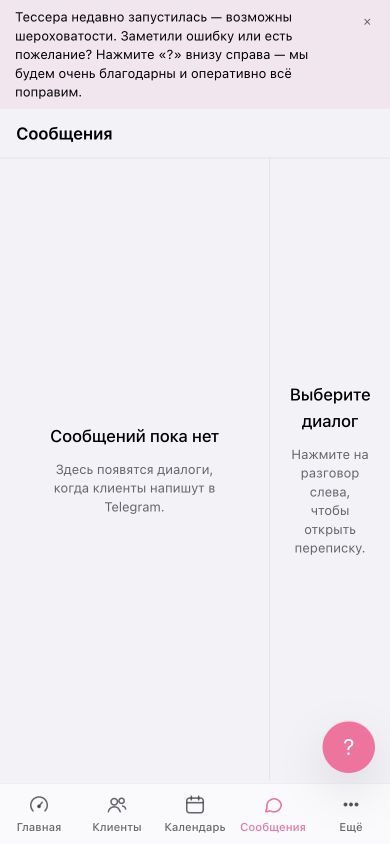
Перед началом: кто видит переписку
Раздел доступен владельцу и администратору. Мастер не видит общую переписку с клиентами.
Если диалогов пока нет, Тессера покажет пустой экран. Переписка появится после того, как клиент напишет через подключённый бот.
Перед работой проверьте Настройки → Боты: возле нужного канала должен быть статус «Подключён». Если бот ещё не настроен, сначала подключите его, затем отправьте ему тестовое сообщение с другого аккаунта.
Как открыть диалог
- Откройте Сообщения.
- Выберите клиента в списке слева.
- Прочитайте историю переписки в ленте.
Диалоги сортируются по времени последнего сообщения. Синяя точка означает, что в переписке есть непрочитанное сообщение. Когда вы открываете диалог, он отмечается прочитанным.
Как ответить клиенту
- Откройте нужный диалог.
- Внизу экрана нажмите поле «Напишите сообщение…».
- Введите текст.
- Нажмите «Отправить».
На компьютере можно отправить сообщение сочетанием Ctrl+Enter или Command+Enter на Mac.
Сейчас раздел поддерживает текстовые сообщения. Фото, файлы и голосовые сообщения пока отправить нельзя.
Статусы доставки
Рядом с вашим сообщением может отображаться статус:
| Статус | Что означает | Что делать |
|---|---|---|
| «отправляется…» | Сообщение стоит в очереди | Подождите несколько секунд |
| «доставлено» | Мессенджер принял сообщение | Ничего, сообщение ушло |
| «не доставлено» | Канал недоступен или клиент заблокировал бота | Проверьте канал и свяжитесь с клиентом другим способом |
Статус прочтения на стороне клиента пока не показывается.
Какие каналы работают
Переписка появляется в Тессере, если клиент написал через подключённый бот салона или служебный канал, предусмотренный для этого сценария. Личные сообщения, отправленные напрямую на ваш личный Telegram, в кабинет не попадут.
Если сообщений нет, проверьте статус бота в Настройки → Боты, подождите несколько секунд и обновите страницу.
Как понять, что всё работает
Проведите короткую проверку:
- напишите боту салона с другого аккаунта;
- убедитесь, что в разделе «Сообщения» появился новый диалог;
- ответьте из Тессеры;
- проверьте, что у ответа появился статус «доставлено» и сообщение пришло в мессенджер.
Готово: входящее сообщение появляется в кабинете, а ответ из Тессеры доходит до тестового аккаунта.
Если сообщение не дошло
Сначала посмотрите статус ответа. Если он долго остаётся «отправляется…», обновите страницу и проверьте интернет. Если появился статус «не доставлено», откройте настройки бота: токен мог стать недействительным, канал могли отключить или клиент мог заблокировать бота.
Автоматические напоминания о записи тоже видны в диалоге, но помечены отдельно. Так их легко отличить от ответа администратора.
Частые вопросы
Почему клиент написал в Telegram, но диалога нет? Проверьте, что он писал именно подключённому боту салона, а не на личный аккаунт. Затем убедитесь, что бот работает.
Можно ли написать первой? Да. Откройте карточку клиента и нажмите «Написать клиенту», если у клиента есть привязанный мессенджер.
Почему мастер не видит сообщения? Общая переписка доступна владельцу и администратору. Это ограничение защищает контакты и историю общения клиентов.
Повторить шаги в Тессере
Откройте нужный раздел в новой вкладке — инструкция останется рядом.