Клиенты и записи
Как записать клиента в календаре
Как быстро создать запись, выбрать клиента и услугу, проверить время и сохранить визит в календаре салона.
Что получится
Запись можно создать двумя способами: нажать на свободный слот в Календаре или открыть форму «Добавить запись». В обоих случаях Тессера поможет выбрать подходящего мастера и не поставить два визита на одно время.
Перед началом
Проверьте, что в Тессере созданы услуга, мастер и его рабочее время. Для существующего клиента сначала найдите карточку по телефону — так история визитов и уведомления останутся в одном месте.
Подготовьте услугу, желаемое время и филиал. Если клиент просит несколько процедур подряд, уточните их все до выбора слота.
Быстрая запись по свободному слоту
Откройте Календарь, выберите режим «День», «4 дня» или «Неделя» и нажмите на свободное окно нужного мастера. В форме уже будут выбраны мастер, филиал, дата и время.
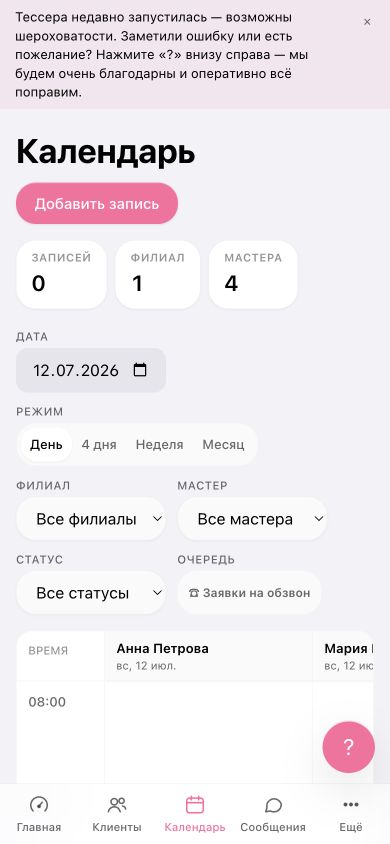
Если рядом с предыдущей записью появилась кнопка «+ Записать», она подставит ближайшее время после клиента. Останется выбрать клиента и услугу.
Запись через кнопку «Добавить запись»
Нажмите «Добавить запись» в верхней части календаря.
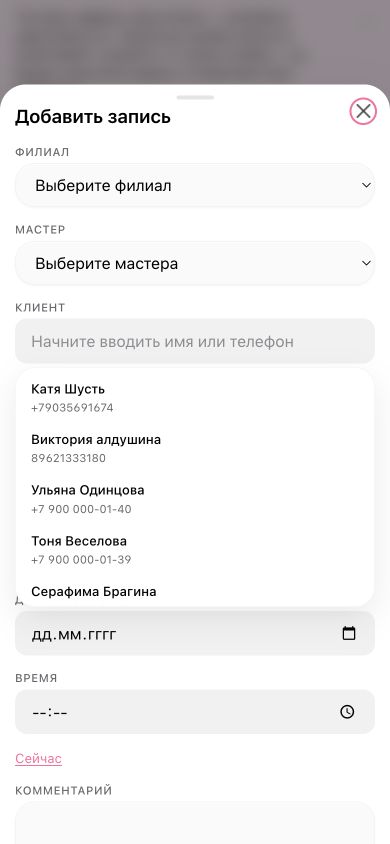
Заполните форму по порядку.
- Филиал. Выберите точку, где пройдёт визит. Часовой пояс записи берётся из филиала.
- Мастер. Выберите специалиста или оставьте «Любой свободный мастер», если клиенту неважно, к кому попасть.
- Клиент. Начните вводить имя или телефон и нажмите на нужную карточку.
- Услуги. Отметьте одну или несколько услуг. Длительность записи посчитается автоматически.
- Дата и время. Выберите свободный день и укажите время. Кнопка «Сейчас» подставляет текущее время филиала.
- Комментарий. Добавьте пожелания клиента или заметку мастеру, если это нужно.
- Нажмите «Сохранить».
Если клиента ещё нет, нажмите «+ Добавить нового клиента» прямо в подсказках. Новая карточка создастся вместе с записью — уходить из календаря не понадобится.
Как выбрать мастера
Список мастеров зависит от выбранных услуг. Тессера оставит только тех, кто назначен на все отмеченные процедуры. Если подходящего специалиста на это время нет, выберите другой слот или конкретного мастера.
Для записи к любому свободному мастеру оставьте вариант «Любой». Клиент увидит свободное время, а Тессера подберёт специалиста, который умеет выполнять выбранную услугу.
Как проверить запись
После сохранения карточка появится в шахматке. Проверьте имя клиента, услугу, время, филиал и статус.
Если время уже занято, Тессера покажет сообщение «Это время уже занято. Выберите другое». Вернитесь к календарю и выберите соседний свободный слот.
Проверьте также длительность: при нескольких услугах запись должна занимать весь суммарный промежуток, а не только время первой процедуры.
Готово: запись видна в календаре у нужного мастера, отображается в карточке клиента и занимает правильный промежуток времени.
Перенос и отмена
Откройте карточку записи и выберите нужное действие:
- «Перенести» — укажите новую дату, время и причину переноса;
- «Отменить» — выберите причину, чтобы история записи оставалась понятной;
- «Завершить» — используйте после визита, чтобы списать сертификат или абонемент и сохранить итог.
История переноса или отмены останется в карточке клиента.
Если нужного времени нет
Проверьте выбранный филиал, назначение услуги мастеру, рабочий график и исключения на конкретную дату. Затем убедитесь, что соседние записи не занимают часть нужного промежутка.
Если клиенту подходит любой мастер, выберите «Любой свободный мастер». Если важен конкретный специалист, не заменяйте его автоматически — предложите ближайшие свободные часы этого мастера.
Частые вопросы
Можно ли записать клиента без телефона? Да. Телефон и email необязательны для ручной записи, но без контакта клиент не получит автоматическое уведомление.
Почему нужного мастера нет в списке? Проверьте назначения мастера и выбранную услугу в Настройки → Бизнес → Услуги.
В каком часовом поясе создаётся запись? В часовом поясе выбранного филиала. Для сети с несколькими точками проверяйте филиал перед сохранением.
Повторить шаги в Тессере
Откройте нужный раздел в новой вкладке — инструкция останется рядом.