Документы
Как заполнить санитарный журнал с телефона
Откройте нужный журнал, внесите запись после процедуры и выгрузите готовый PDF для проверки.
Что получится
Электронные журналы помогают фиксировать санитарные процедуры сразу после работы, прямо с телефона. Откройте Документы к проверке, выберите нужный журнал и добавьте запись.
В Тессере доступны журналы дезинфекции, стерилизатора, генеральных уборок и учёта дезсредств. Журнал УФ-установки появляется, если она указана в профиле.

Перед началом
Проверьте профиль оборудования, средств и ответственных сотрудников. Подготовьте фактические данные процедуры и фотографию результата контроля, если она требуется для выбранного журнала.
Шаг 1. Откройте нужный журнал
- Перейдите в Документы к проверке.
- Пролистайте до блока «Журналы».
- Выберите журнал по типу выполненной работы.
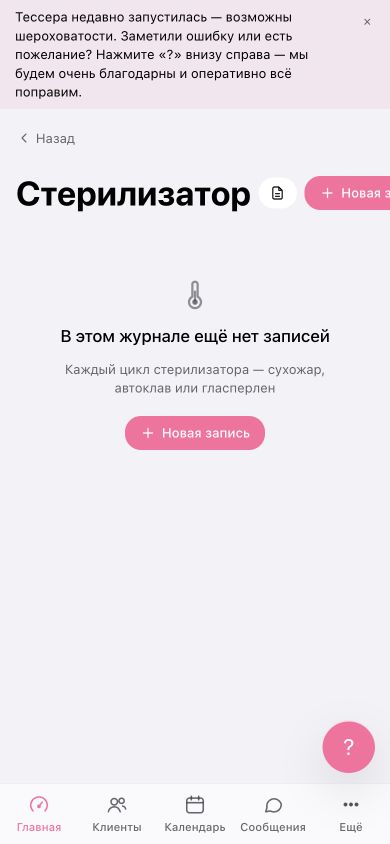
На карточке журнала видно, сколько записей уже добавлено и когда была последняя. Если записей нет, Тессера покажет кнопку «Заполнить».
Шаг 2. Добавьте запись
- Нажмите «Новая запись».
- Проверьте данные, которые Тессера подставила из профиля: оборудование, режим и длительность цикла.
- Заполните обязательные поля.
- Приложите фото, если оно требуется для выбранного журнала.
- Нажмите «Готово».
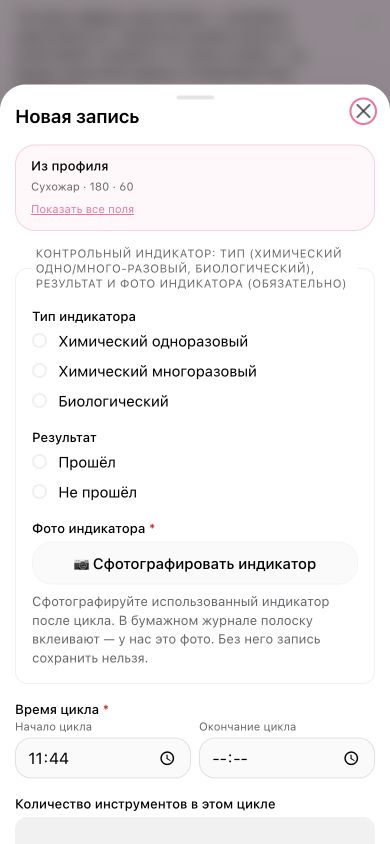
Для журнала стерилизатора нужно указать тип и результат контрольного индикатора и приложить его фото. Без фотографии индикатора запись сохранить нельзя.
Для журнала генеральной уборки укажите дату, помещение и выполненные работы. Для журнала дезсредств заполните приход или расход средства и количество.
Что Тессера подставляет сама
Постоянные сведения берутся из профиля: название оборудования, рабочий режим, средство и концентрация. Перед сохранением всё равно проверьте их — особенно если недавно поменяли стерилизатор или дезсредство.
Поля, которые меняются после каждой процедуры, заполните вручную: время, результат индикатора, количество раствора или выполненные работы.
Если процедура прошла так же, как в прошлый раз, используйте кнопку «Как обычно». Тессера повторит подходящие значения, а вы проверите дату, время и результат контроля.
Как исправить ошибку
Сохранённую запись нельзя удалить или переписать задним числом. Если заметили ошибку, откройте запись и создайте корректирующую запись с причиной. История изменений сохранится и будет видна при проверке.
Как выгрузить журнал в PDF
Откройте нужный журнал и нажмите «Экспорт PDF». Например, экспорт журнала стерилизатора формирует файл с записями и фотографиями индикаторов.
Перед проверкой удобно открыть Документы к проверке и посмотреть карточку готовности: она подскажет, в каких журналах ещё не хватает свежих записей.
Кто ведёт журналы
По умолчанию записи могут добавлять все мастера. Владелец или администратор может открыть настройки журнала и включить режим «Только выбранные мастера», если за журнал отвечает конкретный сотрудник.
Как проверить результат
После сохранения вернитесь в журнал. Новая строка должна появиться первой, а на карточке журнала обновится дата последней записи. Откройте строку и проверьте значения и фотографию.
Если нужно убедиться, что документ готов к печати, сформируйте пробный PDF и откройте его на телефоне. В файле должны быть видны реквизиты, записи и приложенные фотографии.
Если интернет пропал во время работы, не закрывайте заполненную форму. Дождитесь соединения и повторите сохранение. После возвращения в список убедитесь, что запись появилась только один раз.
Частые вопросы
Можно ли заполнить журнал позже? Да, но лучше вносить запись сразу после процедуры, пока данные и результат ещё перед глазами.
Где найти старую запись? Откройте нужный журнал из раздела «Документы к проверке» и пролистайте ленту записей.
Повторить шаги в Тессере
Откройте нужный раздел в новой вкладке — инструкция останется рядом.