Команда и услуги
Как назначить услуги мастеру и настроить график
Свяжите мастера с филиалом и услугами, задайте индивидуальные цены и откройте свободные часы для онлайн-записи.
Что получится
Чтобы клиент увидел мастера и свободное время в онлайн-записи, недостаточно создать карточку сотрудника. Нужно связать мастера с филиалом, отметить его услуги и задать рабочие часы.
Начните с раздела Настройки → Команда и доступ.
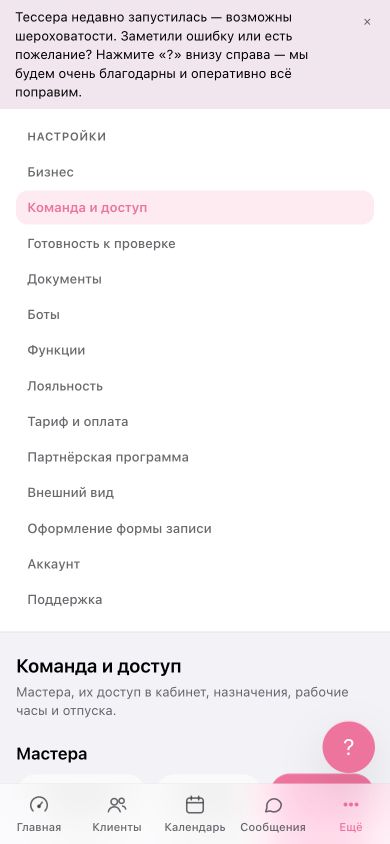
Главное правило: мастер появится у клиента только при совпадении трёх настроек — филиал, услуга и рабочее время.
Перед началом
Убедитесь, что в Тессере уже созданы:
- нужный филиал;
- общий каталог услуг с ценами и длительностью;
- карточка мастера.
Доступ сотрудника в кабинет на показ в онлайн-записи не влияет. Карточку мастера можно настроить сначала, а приглашение отправить позже.
Шаг 1. Проверьте карточку мастера
- Откройте Команду и доступ.
- Найдите мастера в списке.
- Убедитесь, что он активен и привязан к нужному филиалу.
Если карточки ещё нет, сначала создайте её кнопкой «Создать карточку». Доступ в кабинет вы выдаёте отдельно по инструкции Как выдать доступ мастеру и администратору.
Шаг 2. Назначьте услуги
В блоке «Назначения» найдите строку мастера и нажмите «Настроить услуги».
- Отметьте процедуры, которые выполняет мастер.
- Проверьте цену и длительность.
- Если для этого мастера действует отдельная цена или длительность, заполните поля «Своя цена, ₽» и «Своя длительность, мин».
- Нажмите «Сохранить».
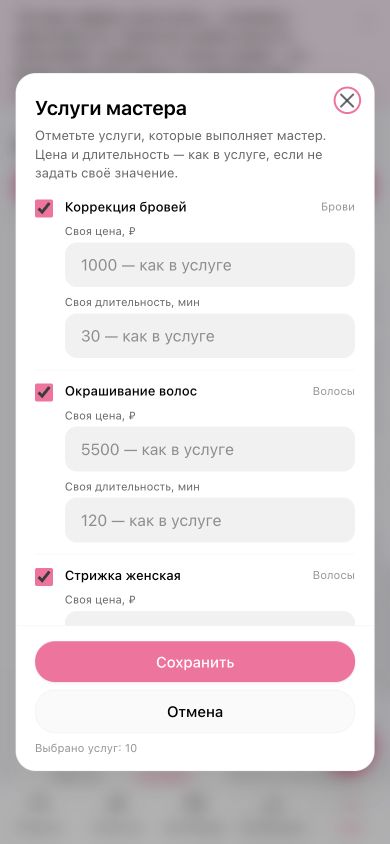
Если услуга не отмечена, она не появится у этого мастера в онлайн-записи. Общий каталог услуг и назначения мастера — разные настройки.
Шаг 3. Настройте рабочие часы
Откройте Настройки расписания через ссылку «Редактировать расписание» в разделе команды.
- Выберите мастера.
- Укажите тип графика: по дням недели, сменный или без фиксированного графика.
- Задайте рабочие часы и перерывы.
- Проверьте выбранный месяц.
- Сохраните изменения.
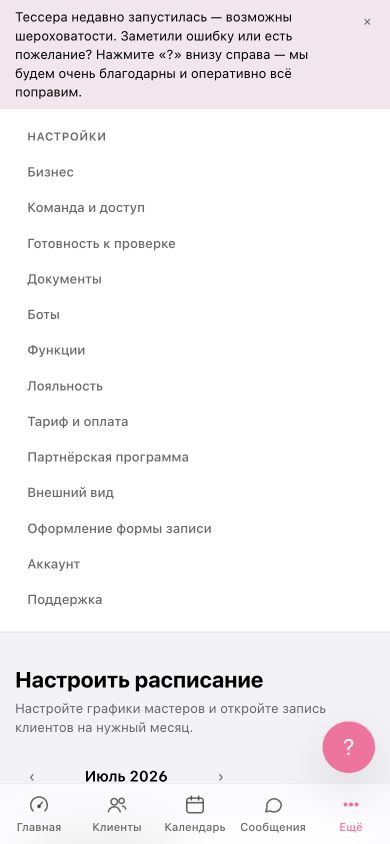
Для отпуска, болезни, выходного или дополнительной смены используйте блок «Отпуск и недоступность». Такое исключение не меняет постоянный график.
Как проверить онлайн-запись
Откройте ссылку онлайн-записи как клиент и проверьте:
- мастер отображается в списке;
- у него есть назначенная услуга;
- цена и длительность указаны правильно;
- свободные слоты соответствуют рабочим часам.
Если мастера нет в форме, проверьте все три связи: филиал, услуги и расписание.
Проверяйте форму в отдельной вкладке как клиент: выберите тот же филиал и услугу, которые назначили мастеру. Затем откройте несколько дней вперёд — свободный слот может отсутствовать сегодня, но быть доступен позже.
Готово: мастер виден после выбора услуги, цена и длительность совпадают с настройкой, а календарь показывает только его рабочие часы.
Важно для нескольких филиалов
Назначение действует в связке мастер + филиал + услуги. Один и тот же мастер может работать в нескольких точках, но для каждой точки нужно отдельно проверить услуги и рабочие часы.
Если свободного времени нет
Проверяйте настройки в таком порядке:
- выбран ли в форме правильный филиал;
- активны ли мастер и услуга;
- назначена ли услуга именно этому мастеру в этом филиале;
- есть ли рабочие часы на выбранную дату;
- не закрыт ли день отпуском или недоступностью;
- не заняты ли все слоты существующими записями.
Такой порядок быстрее показывает причину, чем повторное создание карточки мастера.
Частые вопросы
Почему мастер есть в команде, но не виден клиенту? Обычно не задан филиал, не отмечены услуги или нет рабочего расписания.
Можно ли поставить мастеру свою цену? Да. Заполните индивидуальную цену в настройках услуг мастера. Если оставить поле пустым, используется цена из общего каталога.
Что произойдёт с будущими записями при изменении графика? Тессера предупредит, если новый график пересекается с уже созданными записями. Сначала перенесите или отмените такие визиты.
Повторить шаги в Тессере
Откройте нужный раздел в новой вкладке — инструкция останется рядом.