Клиенты
Как создать клиента и работать с карточкой
Показываем, как добавить клиента в базу, сохранить контакты и быстро открыть историю визитов.
Что получится
В карточке клиента хранятся контакты, заметки, согласия и история визитов. Одна карточка используется во всей сети, поэтому не нужно заводить клиента заново для каждого филиала.
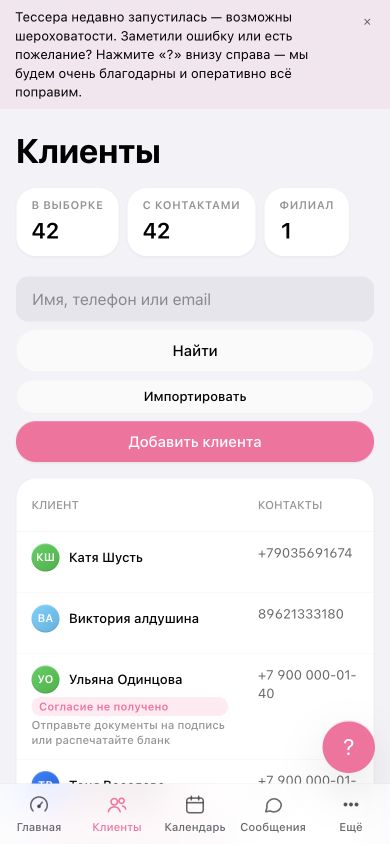
Откройте Клиенты, чтобы добавить новую карточку или найти уже существующую.
Перед началом
Сначала найдите клиента по телефону или email. Это занимает несколько секунд и помогает не разделить историю визитов, согласия и бонусы между двумя карточками.
Спросите только те данные, которые нужны для записи и связи. Если клиент не хочет оставлять контакты, создайте анонимную карточку и честно предупредите, что напоминания и документы по ссылке тогда не придут.
Как добавить клиента
- Откройте Клиенты.
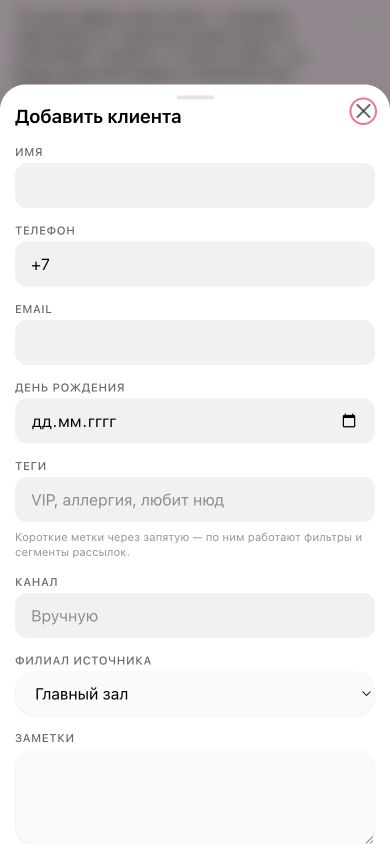
- Нажмите «Добавить клиента».
- Укажите имя и, если клиент согласен, телефон или email.
- При необходимости добавьте день рождения, теги и заметку.
- Выберите филиал-источник.
- Нажмите «Сохранить».
Что можно указать в карточке
- Имя — как обращаться к клиенту.
- Телефон и email — для связи и отправки документов на подпись.
- День рождения — для поздравления по email при наличии маркетингового согласия.
- Теги — например, «VIP», «аллергия» или «любит нюд».
- Заметка — важная информация для работы с клиентом.
Если клиент не готов оставлять персональные данные, используйте кнопку «Завести анонимно». В этом случае запись сохранится без имени и контактов, а напоминания отправить не получится.
Согласия клиента
Согласие на обработку персональных данных можно оформить на бумаге или отправить клиенту электронные документы после сохранения карточки. В форме добавления есть чекбоксы для уже подписанного согласия и кнопка «Сразу отправить документы на подпись».
Подробнее о настройке текстов и отправке ссылки — в инструкции Как отправить документы клиенту на подпись.
Как открыть карточку
Нажмите на имя клиента в списке. В карточке доступны:
- контакты, теги и заметки;
- количество записей и ближайшие визиты;
- история посещений;
- действующие и отозванные согласия;
- кнопки «Изменить», «Записать клиента» и «Написать клиенту», если доступен мессенджер.
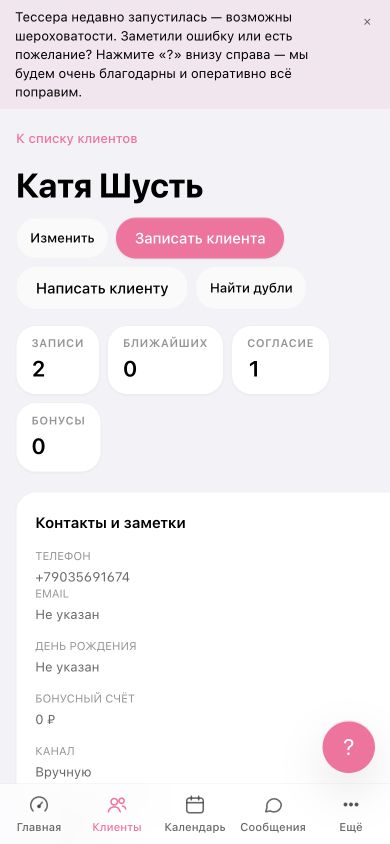
Из карточки можно сразу перейти к созданию записи в календаре. Имя клиента уже будет подставлено в форму.
Как проверить карточку
После сохранения найдите клиента через общий поиск и откройте карточку. Проверьте:
- имя написано так, как вы обращаетесь к клиенту;
- телефон и email не содержат опечаток;
- филиал-источник выбран верно;
- согласия имеют фактический статус;
- новая запись появляется в блоке ближайших визитов.
Готово: клиент находится по имени или контакту, а все будущие и прошлые визиты собираются в одной карточке.
Как найти клиента
Введите в поиске имя, телефон или email и нажмите «Найти». Чтобы увидеть весь список, очистите поле и повторите поиск.
Важно: мастер видит только клиентов, связанных с его записями. Телефон и email мастеру по умолчанию скрыты — доступ к контактам включает владелец в настройках команды.
Если клиент уже есть в базе
Перед созданием новой карточки найдите клиента по телефону или email. Так вы не создадите дубль и сохраните историю визитов в одном месте.
Если карточка уже задвоена
Не продолжайте вести обе карточки параллельно. Откройте ту, где больше истории, нажмите «Найти дубли» и внимательно сравните контакты перед объединением. Операция необратима, поэтому одинакового имени недостаточно — подтвердите телефон, email или визиты.
Если у клиента изменился номер, отредактируйте существующую карточку, а не создавайте новую.
Частые вопросы
Можно ли добавить клиента прямо при записи? Да. В форме новой записи начните вводить имя и выберите «Добавить нового клиента».
Можно ли удалить клиента? Полное удаление карточки сейчас недоступно. Если клиент отозвал согласие, это можно зафиксировать в блоке «Согласия» — история сохранится.
Повторить шаги в Тессере
Откройте нужный раздел в новой вкладке — инструкция останется рядом.